

準備
開始する前に、以下を確認してください:-
Cherry Studioがインストールされている
Cherry Studio公式サイトからお使いのOSに適したバージョンをダウンロードしてインストールしてください -
ElkAPI APIキーを取得済み
ElkAPIコンソールにログインしてAPIキー(sk-で始まる)を取得してください
ヒント: ElkAPIアカウントをお持ちでない場合は、まずElkAPIで登録してAPIキーを取得してください。
ステップ1:Cherry Studio設定を開く
Cherry Studioを起動後、設定ページに移動します:- 右上の**⚙️ 設定**アイコン(歯車アイコン)をクリック
- またはキーボードショートカットを使用:
- Windows/Linux:
Ctrl + , - macOS:
Cmd + ,
- Windows/Linux:
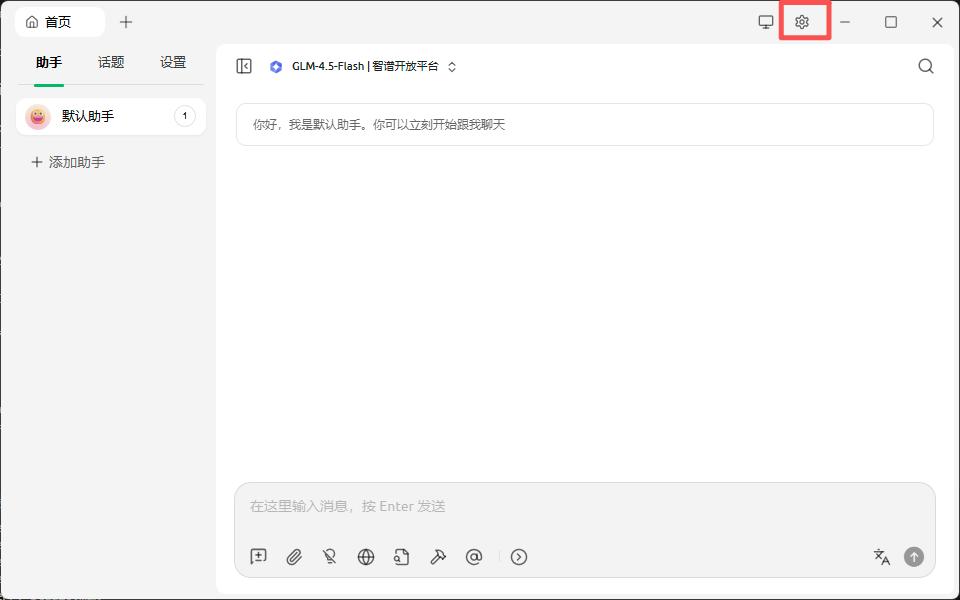
ステップ2:ElkAPIモデルプラットフォームを追加
2.1 モデルサービス管理にアクセス
設定ページで:- 左側メニューのモデルサービスオプションを見つける
- クリックしてモデルサービス管理ページに入る

2.2 ElkAPI プロバイダーを追加
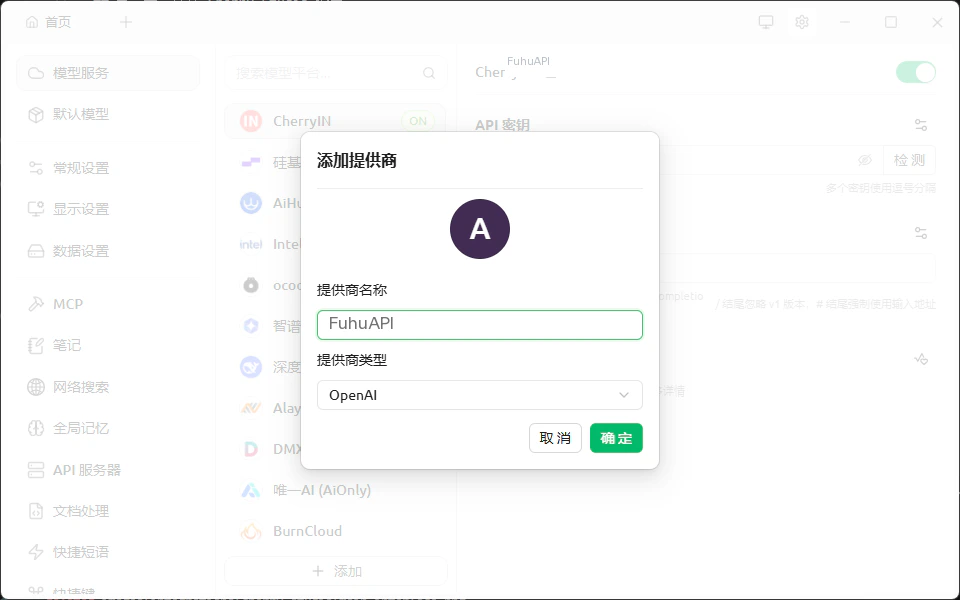
- モデルサービスページの下部にある**「+ 添加」**ボタンをクリック
-
**「プロバイダーを追加」**ダイアログで入力:
- プロバイダー名:
ElkAPI(カスタマイズ可能) - プロバイダータイプ:
OpenAIを選択
- プロバイダー名:
- **「確定」**ボタンをクリック
2.3 ElkAPI API 情報を設定
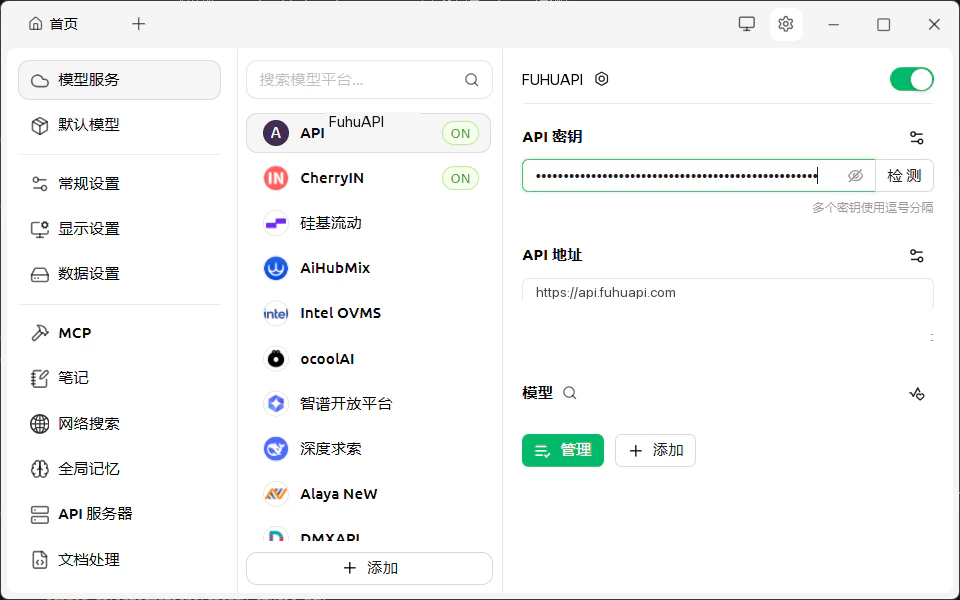
プロバイダーを追加後、右側の設定エリアでAPI情報を入力:重要:
- API アドレスは
https://api.elkapi.comである必要があります(/v1やその他のパスを含めないでください) - API キーは、ElkAPIコンソールから取得した
sk-で始まるキーである必要があります - 入力後、**「検測」**ボタンをクリックして接続をテストできます
ステップ3:モデルを追加して管理
3.1 モデル管理を開く
ElkAPIプロバイダーの設定完了後:- ElkAPIプロバイダー右上のスイッチがON(緑色)であることを確認
- 右側の設定エリアで、**「モデル」**セクションを見つける
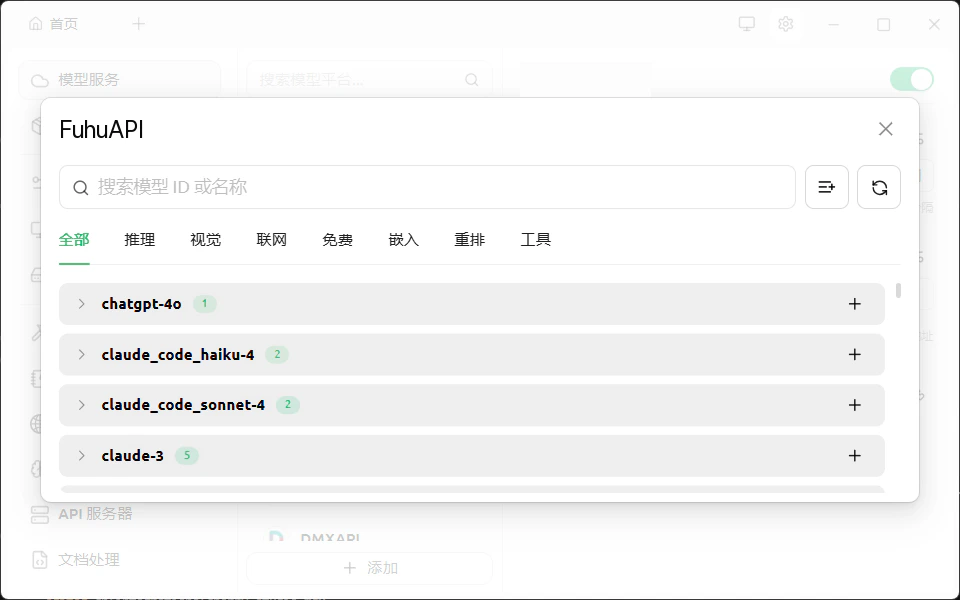
- **「管理」**ボタンをクリックしてモデル選択ウィンドウを開く
3.2 必要なモデルを追加
表示されたモデル選択ウィンドウで:- 検索ボックスを使用して特定のモデルを検索できます
- 上部の分類タブでフィルタリング:全部、推理、視覚、聯網、免費、嵌入、重排、工具
- 使用したいモデルを見つけて、右側の**+**ボタンをクリックして追加:
gpt-5.5/gpt-5.5-pro- OpenAI GPT-5.5モデルgpt-5.4-mini- より高速で経済的なバージョンclaude-sonnet-4-6シリーズ - Claude Sonnet 4.6モデル(複数の変体を含む)claude-sonnet-4-6-thinking- Claude Sonnet 4.6 Thinkingclaude-sonnet-4-6- Claude Sonnet 4.6gemini-3.1-flash-lite-preview- Google Gemini 3.1 Flash Lite
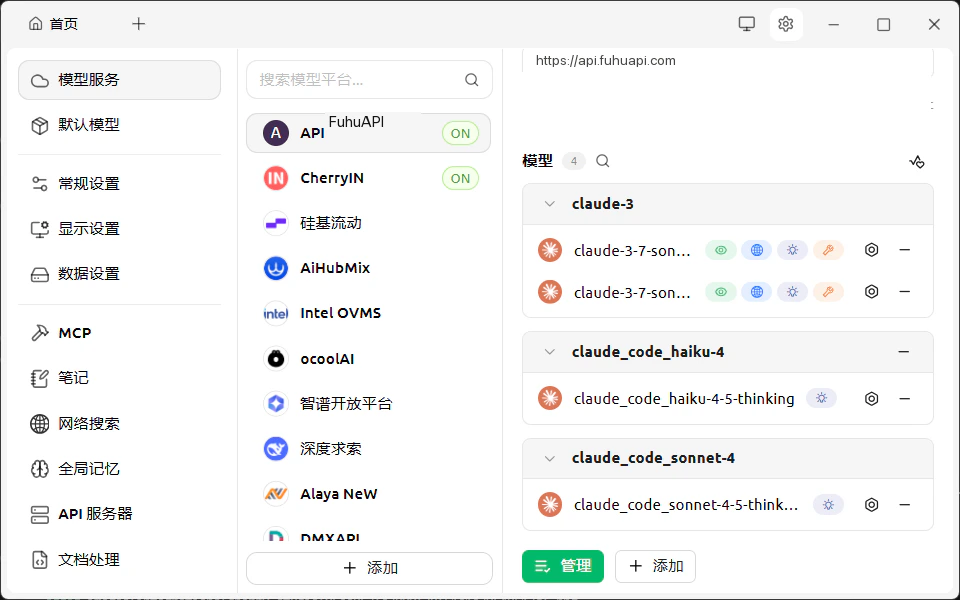
- 必要なモデルをすべて追加したら、モデル選択ウィンドウを閉じます
ステップ4:チャットを開始
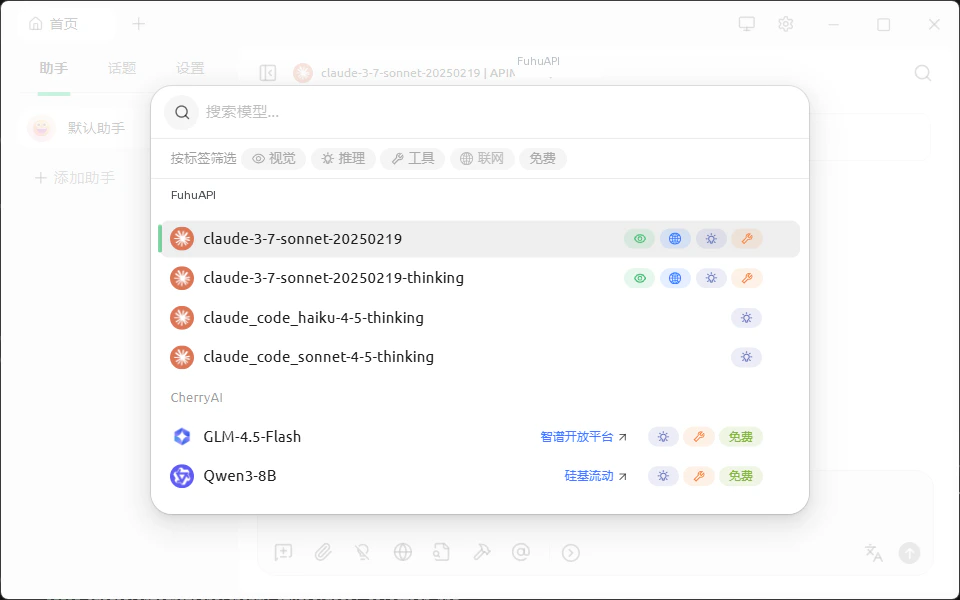
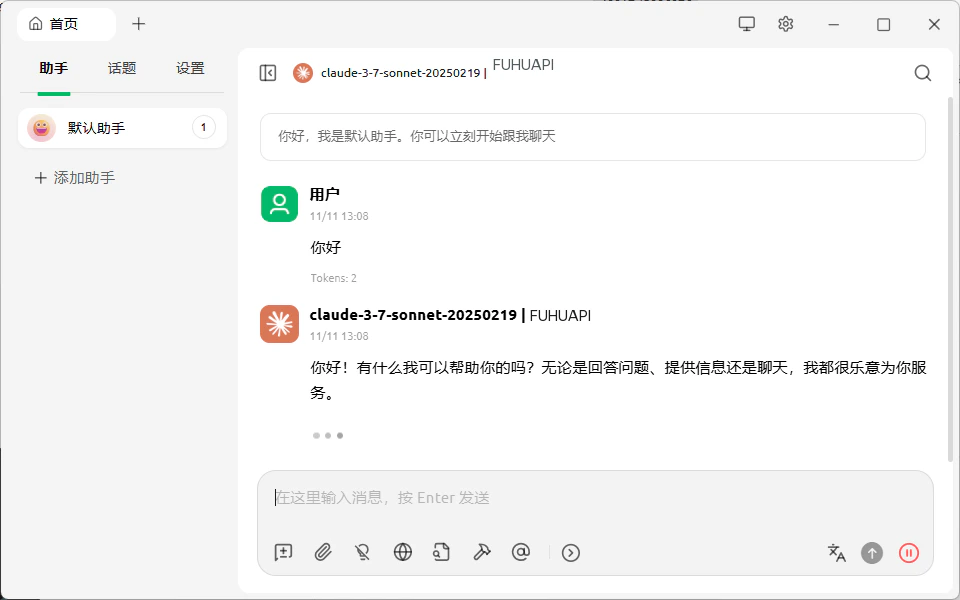
設定完了後、使用を開始できます:- メインインターフェースに戻り、上部の**「+」**をクリックするか既存のチャットを選択
- チャットページ上部で、モデルセレクターをクリック
- ElkAPIプロバイダー下のモデルを選択
- AIとのチャットを開始!
よくある質問
Q1:ElkAPIサービスに接続できない?
解決策:-
Base URLを確認:
- Base URLが
https://api.elkapi.comであることを確認 /v1サフィックスを追加しないでください
- Base URLが
-
API Keyを確認:
- API Keyが正しく、
sk-で始まることを確認 - ElkAPIコンソールでキーが有効か確認
- API Keyが正しく、
-
ネットワーク接続を確認:
https://api.elkapi.comにアクセスできることを確認- 中国国内の場合、プロキシの設定が必要な場合があります
Q2:モデルリストが空または更新できない?
解決策:-
手動でモデルを追加:
- 自動更新が失敗した場合、一般的なモデルを手動で追加できます
- モデル管理で、モデル名を手動で入力(例:
gpt-5.5)
-
API権限を確認:
- API Keyにモデルリストへのアクセス権限があることを確認
- ElkAPIサポートに連絡してアカウントステータスを確認
Q3:会話中にエラーメッセージが表示される?
一般的なエラーと解決策:Q4:API使用状況と料金を確認するには?
ElkAPIコンソールにログインして確認:- 📊 API呼び出し統計
- 💰 料金詳細
- 📈 使用トレンドチャート
機能
Cherry Studio + ElkAPIを使用すると、以下が可能です:- 💬 マルチモデル会話 - 同じインターフェースで異なるAIモデルを使用
- 🖼️ 画像理解 - 画像入力をサポートするマルチモーダル会話
- 📝 コンテキスト管理 - 会話履歴とコンテキストのインテリジェント管理
- 🎨 カスタムプロンプト - プロンプトテンプレートの作成と管理
- 📊 会話エクスポート - 会話記録をMarkdownなどの形式でエクスポート
- 🔄 モデル比較 - 複数のモデルを同時に使用して出力を比較
サポート&ヘルプ
問題が発生した場合:- 📚 ElkAPIドキュメント
- 📧 テクニカルサポート:support@elkapi.com
ElkAPIを今すぐ使い始める
今すぐElkAPIに登録して、APIキーを取得し、AIの旅を始めましょう!