

準備
始める前に、以下を確認してください:-
ChatBox がインストールされている
ChatBox GitHub からお使いの OS に適したバージョンをダウンロードしてインストールするか、ChatBox 公式サイト にアクセスしてください -
ElkAPI API キーを取得済み
ElkAPI コンソール にログインして、API キー(sk-で始まる)を取得してください
ヒント: ElkAPI アカウントをお持ちでない場合は、まず ElkAPI で登録して API キーを取得してください。
ステップ 1: ChatBox を起動して設定を開始
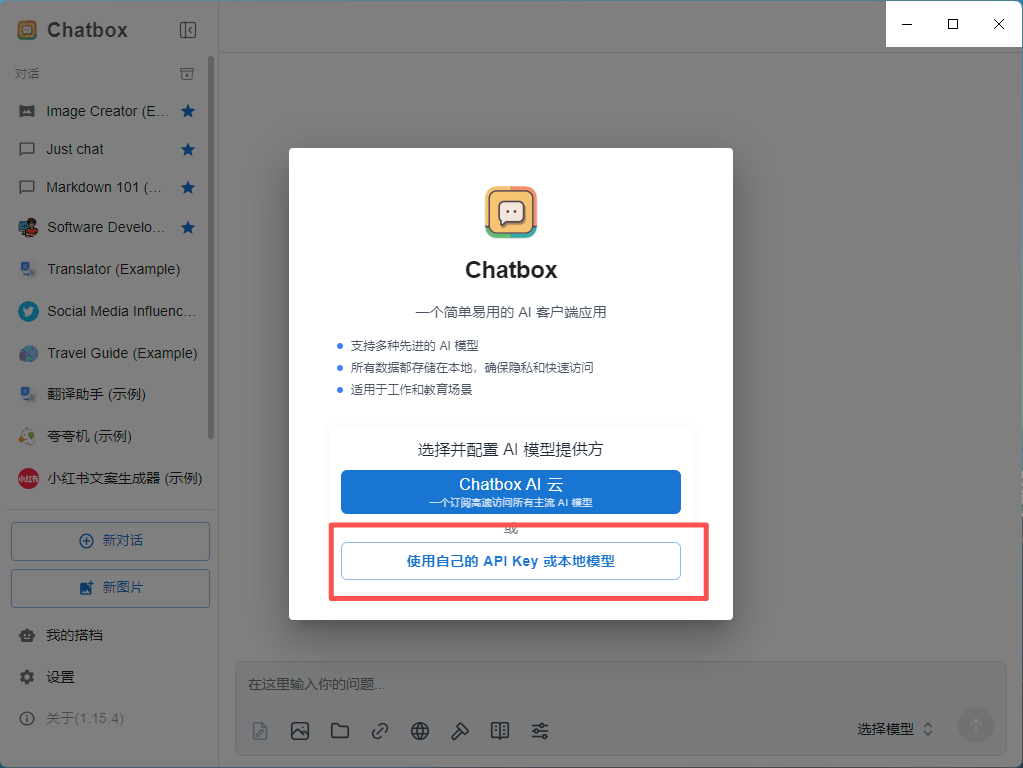
ChatBox を初めて起動するか、新しい AI プロバイダーを追加する場合:- ChatBox アプリケーションを起動します
- 初回使用時は、設定ウィザードが自動的に表示されます
- 「自分の API Key またはローカルモデルを使用」 ボタンをクリックします
- すでに設定済みの場合は、左下の ⚙️ 設定 アイコンをクリックするか、ショートカット
Ctrl+,(Windows/Linux) /Cmd+,(macOS) を使用します
ステップ 2: ElkAPI API を設定する
2.1 AI モデルプロバイダーを選択
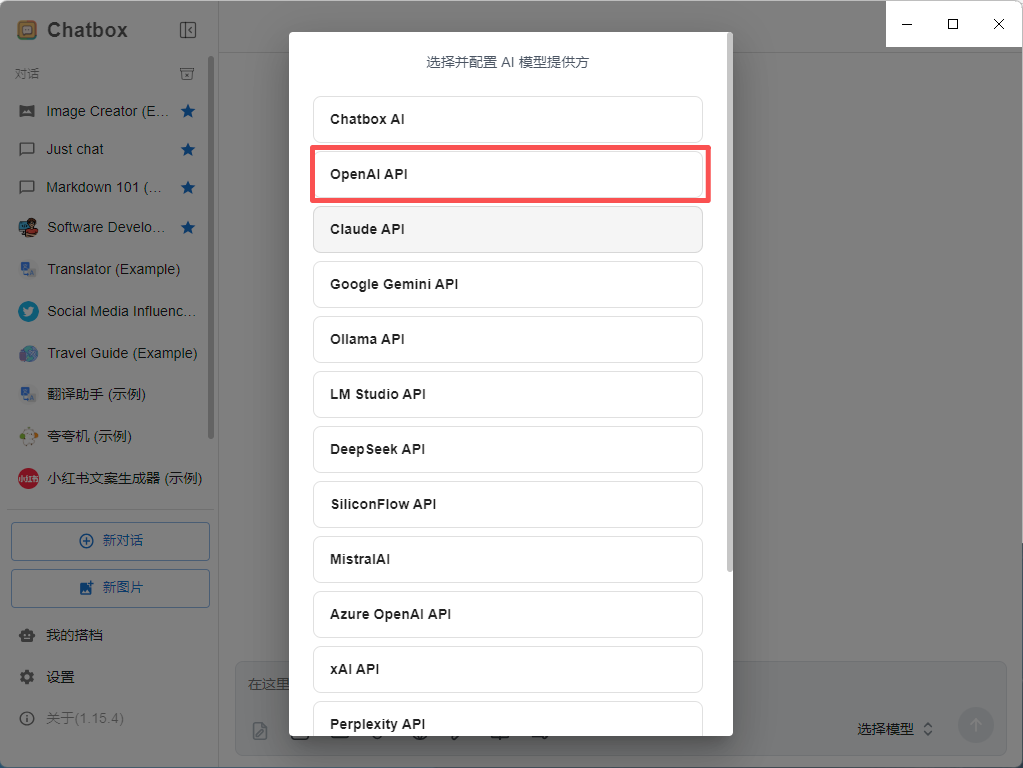
設定ページで:- AI Provider 設定を見つけます
- ドロップダウンメニューから OpenAI API(GPT シリーズモデル用)、Claude API(Claude シリーズモデル用)、または Gemini API(Gemini シリーズモデル用)を選択します
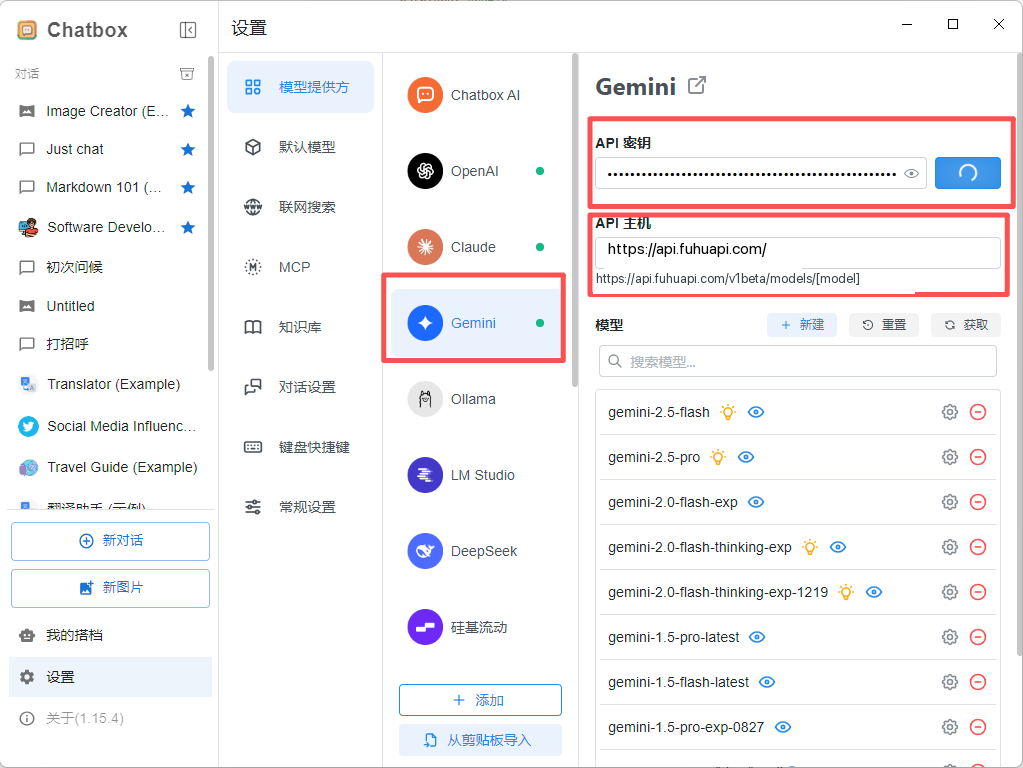
2.2 API 情報を設定
OpenAI API を選択したら、以下の設定を入力します: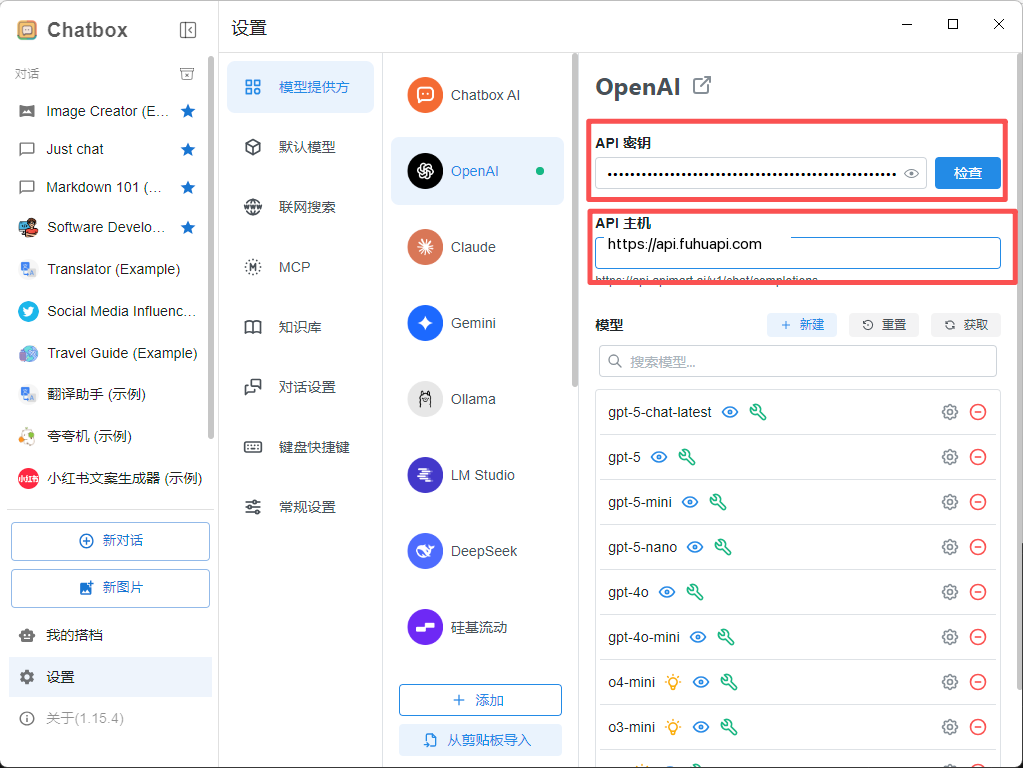
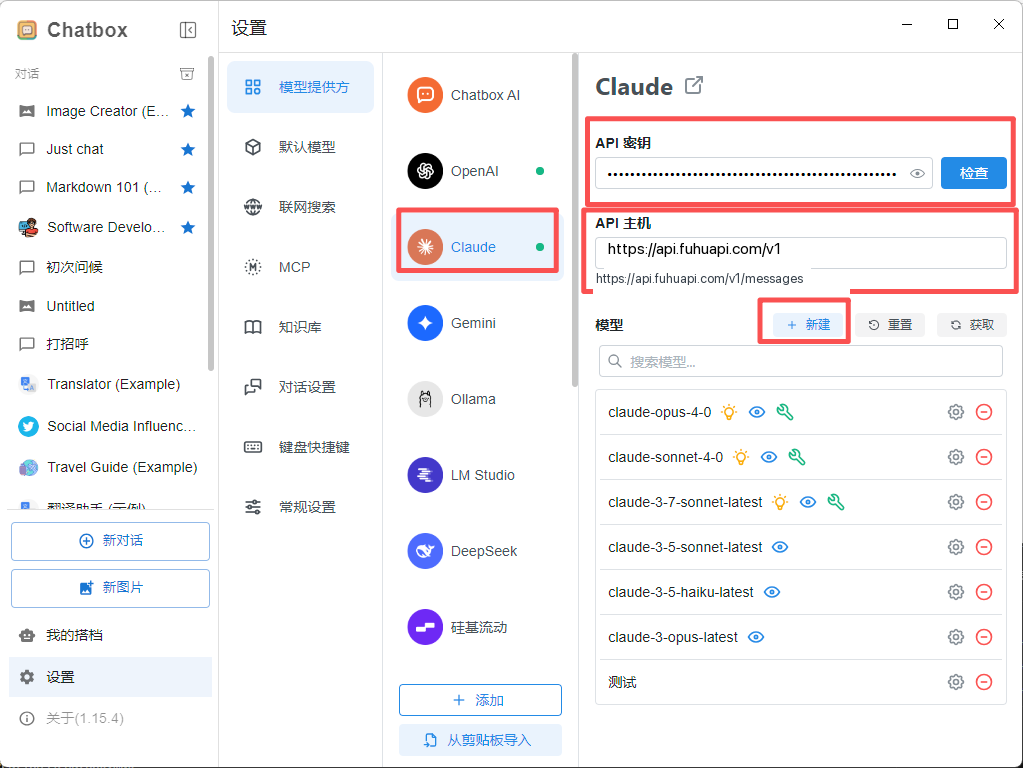
2.3 モデルを選択
設定完了後、Model ドロップダウンから使用したいモデルを選択します: 推奨モデル: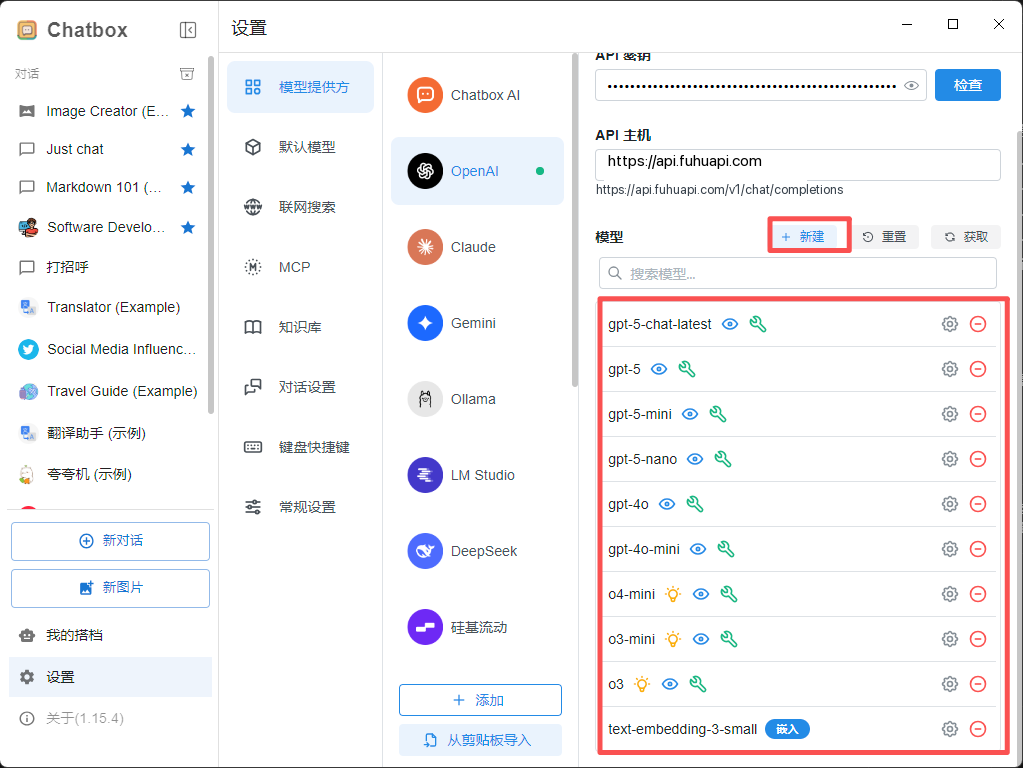
ステップ 3: 使用開始
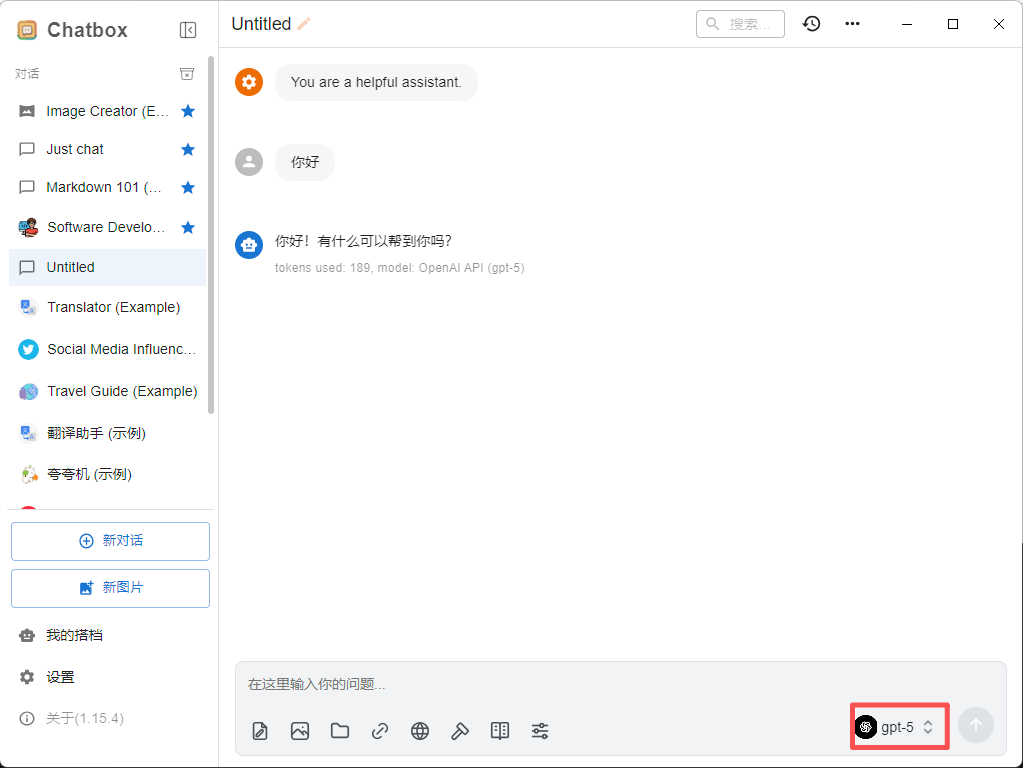
設定が完了したら、ChatBox で AI との会話を開始できます:- メインインターフェースに戻ります
- 入力ボックスに質問や要求を入力します
Enterキーを押すか、送信ボタンをクリックします- AI が ElkAPI のモデルを使用して返信を生成します
モデルパラメータの調整(オプション)
必要に応じて以下のパラメータを調整できます:高度な機能
マルチセッション管理
ChatBox は複数の会話セッションの作成をサポートしています:- 新規チャット ボタンをクリックします
- 異なるタスクのために独立したセッションを作成できます
- 左側のセッションリストで会話を切り替えます
会話の保存とエクスポート
- 会話セッションを右クリックします
- エクスポート オプションを選択します
- Markdown、JSON などの形式でエクスポートできます
プロンプトテンプレートの使用
- 設定メニューで Prompts 設定を見つけます
- よく使うプロンプトテンプレートを保存できます
- 会話中にプリセットのプロンプトをすばやく呼び出します
FAQ
Q1: ElkAPI サービスに接続できない?
解決策:-
API Host を確認:
https://api.elkapi.comであることを確認/v1やその他のパスを追加しないでください
-
API Key を検証:
- API Key が
sk-で始まることを確認 - ElkAPI コンソール でキーが有効か確認してください
- API Key が
-
ネットワーク接続を確認:
https://api.elkapi.comにアクセスできることを確認- 中国国内の場合、プロキシの設定が必要な場合があります
Q2: モデルリストに ElkAPI のモデルが表示されない?
解決策:-
モデル名を手動入力:
- モデル入力ボックスに直接モデル ID を入力します
- 例:
gpt-5.5、gpt-5.4-mini、claude-sonnet-4-6
-
モデルリストを更新:
- ChatBox アプリケーションを再起動します
- API 情報を再設定します
Q3: 会話中にエラーメッセージが表示される?
一般的なエラーと解決策:Q4: API 使用状況と費用を確認する方法は?
ElkAPI コンソール にログインして確認:- 📊 API 呼び出し統計
- 💰 費用明細
- 📈 使用傾向チャート
- 🔍 詳細なリクエストログ
Q5: ChatBox はどのプラットフォームに対応していますか?
ChatBox は複数のプラットフォームに対応しています:- 🪟 Windows - Windows 10/11
- 🍎 macOS - macOS 10.15+
- 🐧 Linux - 主要なディストリビューション
- 🌐 Web - ブラウザ版
使用のヒント
1. キーボードショートカット
ChatBox のキーボードショートカットを活用して効率化:2. プロンプトの最適化
より良い応答を得るために、より良いプロンプトを書きます: ❌ 悪いプロンプト:3. 会話履歴を活用
ChatBox は会話履歴を保存します:- AI は現在のセッションのコンテキストを記憶します
- 以前の応答に基づいて質問を続けられます
- 深い議論と反復に適しています
4. モデルの切り替え
異なるタスクに適したモデルに切り替え:- 執筆タスク -
gpt-5.5またはclaude-sonnet-4-6を使用 - コーディングタスク -
claude-sonnet-4-6を使用 - クイック Q&A -
gpt-5.4-miniを使用 - マルチモーダル -
gemini-3.1-flash-lite-previewを使用
機能
ChatBox + ElkAPI を使用すると:- 💬 スムーズな会話 - リアルタイムのストリーミング出力でよりスムーズな体験
- 🎯 マルチセッション管理 - 複数の独立した会話を同時に管理
- 💾 ローカルストレージ - プライバシー保護のため会話記録をローカルに保存
- 📤 会話のエクスポート - 複数の形式でのエクスポートをサポート
- 🎨 シンプルなインターフェース - シンプルで美しいユーザーインターフェース
- 🔒 オープンソース & 無料 - 完全にオープンソースで無料使用
- 🌍 クロスプラットフォーム - Windows、macOS、Linux をサポート
- 🚀 優れたパフォーマンス - 軽量アプリケーション、スムーズな動作
サポート & ヘルプ
問題が発生した場合:- 📚 ElkAPI ドキュメント
- 📚 ChatBox GitHub
- 📧 技術サポート:support@elkapi.com
ElkAPI を始める
今すぐ ElkAPI に登録して API キーを取得し、ChatBox で AI の旅を始めましょう!