> ## Documentation Index
> Fetch the complete documentation index at: https://docs.elkapi.com/llms.txt
> Use this file to discover all available pages before exploring further.

# OpenClaw Manager — Telegram 채널 설정

> OpenClaw Manager에서 Telegram 봇을 생성하고 설정하는 방법을 단계별로 안내합니다. BotFather를 통한 봇 생성, 인증 정보 입력, 페어링 코드 연결까지 완전 가이드.

## 소개

이 튜토리얼에서는 OpenClaw Manager에서 Telegram 봇을 생성하고 설정하는 방법을 안내합니다. 설정이 완료되면 Telegram Bot이 ElkAPI의 AI 모델을 사용하여 사용자와 지능적인 대화를 나눌 수 있습니다.

<Note>
  **전제 조건:** [OpenClaw Manager 배포](/ko/integrations/platform/openclaw-manager)가 완료되고, Manager가 실행 중이며 관리 인터페이스에 접속할 수 있는지 확인하세요.
</Note>

## 1단계: Telegram에서 Bot 생성

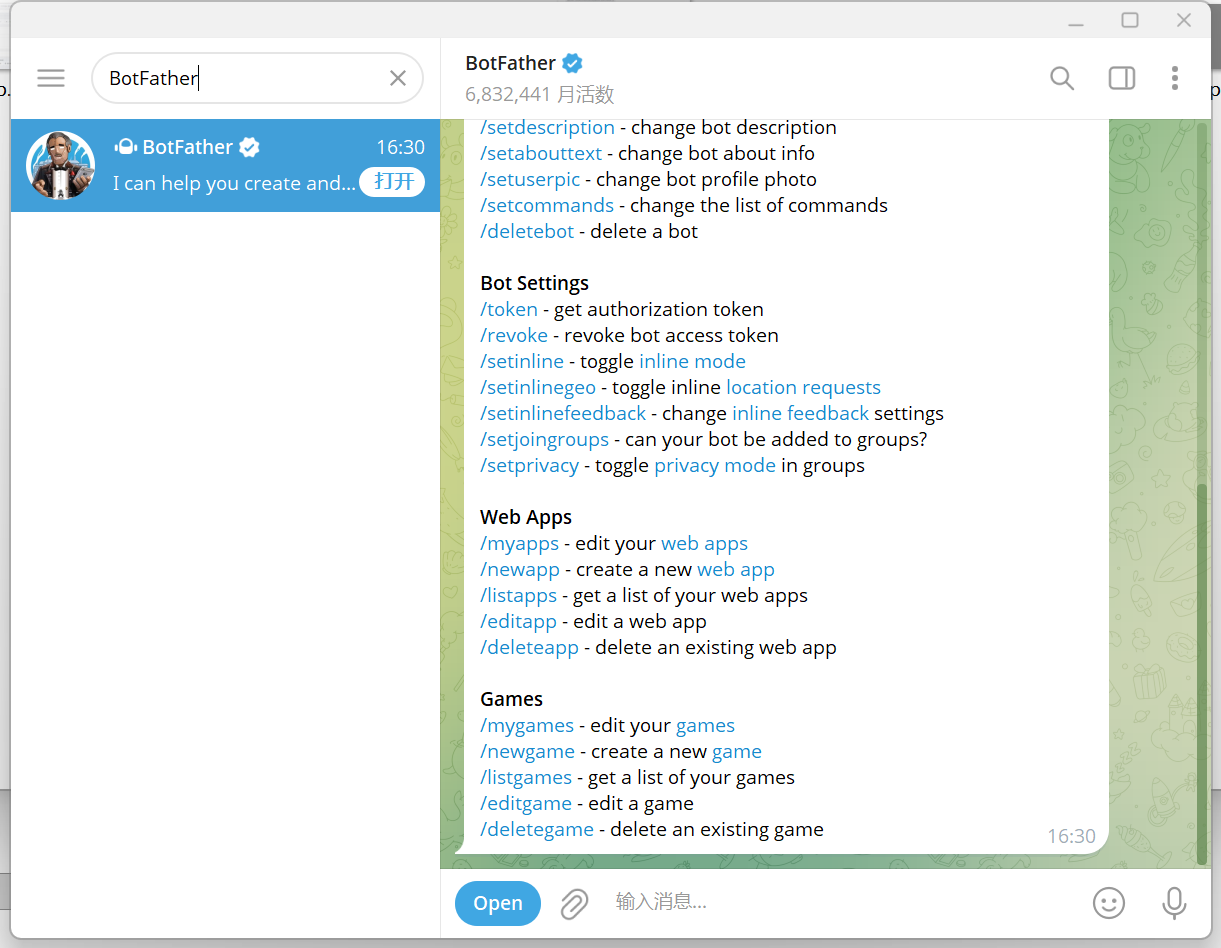
1. Telegram을 열고 [@BotFather](https://t.me/BotFather)를 검색하여 대화 시작
<Frame>
  <img src="https://mintcdn.com/apicore/LGVVJQGJwbbJu2RM/images/integrations/openclaw-manager/telegram/botfather-search.png?fit=max&auto=format&n=LGVVJQGJwbbJu2RM&q=85&s=63320eeb5130eaea975495553576c905" alt="BotFather 검색" width="1221" height="948" data-path="images/integrations/openclaw-manager/telegram/botfather-search.png" />
</Frame>

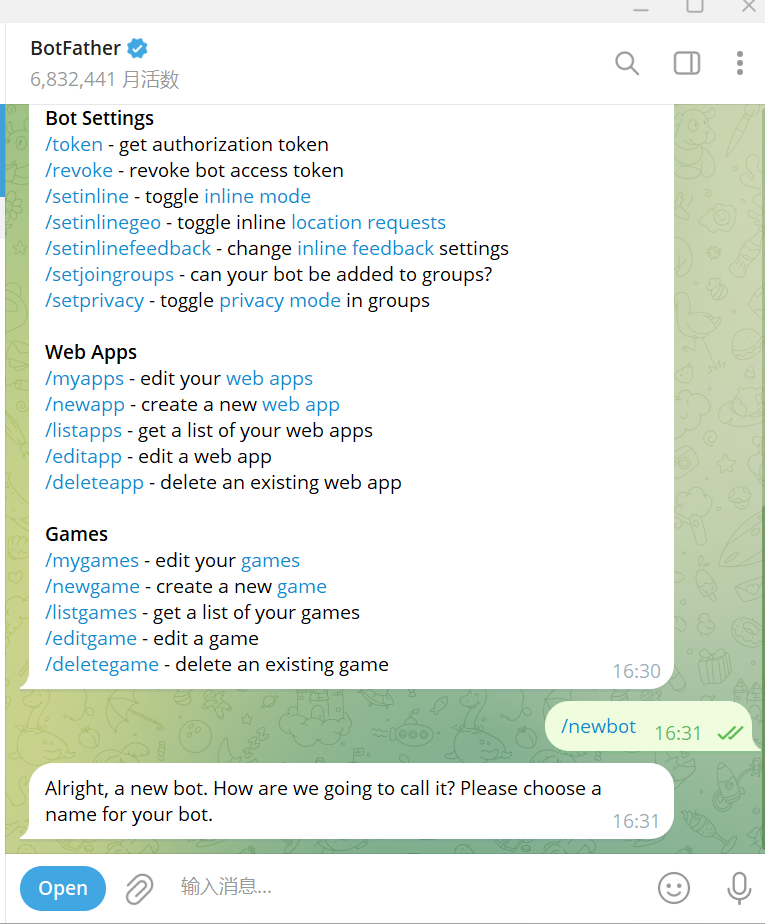
2. `/newbot` 명령어 전송

<Frame>
  <img src="https://mintcdn.com/apicore/LGVVJQGJwbbJu2RM/images/integrations/openclaw-manager/telegram/botfather-newbot.png?fit=max&auto=format&n=LGVVJQGJwbbJu2RM&q=85&s=9daa1fab7fd6d89ff6203a9c032a92fc" alt="/newbot 명령어 전송" width="765" height="924" data-path="images/integrations/openclaw-manager/telegram/botfather-newbot.png" />
</Frame>

<caption>*/newbot을 전송하여 봇 생성 시작*</caption>

3. 안내에 따라 봇의 **표시 이름**을 입력 (예: `My AI Bot`)
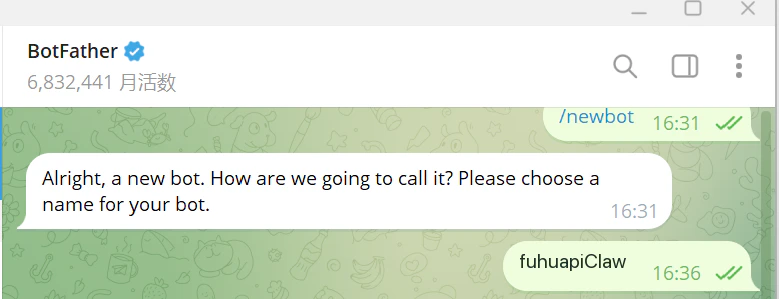
<Frame>
  <img src="https://mintcdn.com/fuhu/rGvMBqASJ4r9KbNS/images/integrations/openclaw-manager/telegram/botfather-name.png?fit=max&auto=format&n=rGvMBqASJ4r9KbNS&q=85&s=d6c755aad5869306c2df791af6f7dc75" alt="봇 이름 입력" width="779" height="299" data-path="images/integrations/openclaw-manager/telegram/botfather-name.png" data-path="images/integrations/openclaw-manager/telegram/botfather-name.png" />
</Frame>

<caption>*봇의 표시 이름 입력*</caption>

4. 봇의 **사용자 이름**을 입력 (`bot`으로 끝나야 함, 예: `my_ai_chatbot`)
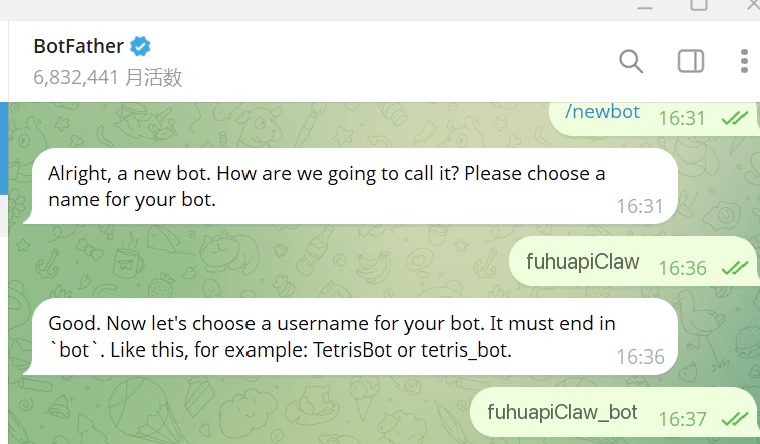
<Frame>
  <img src="https://mintcdn.com/fuhu/rGvMBqASJ4r9KbNS/images/integrations/openclaw-manager/telegram/botfather-username.png?fit=max&auto=format&n=rGvMBqASJ4r9KbNS&q=85&s=99d3eeff5ec1c2d7f60597123c898c54" alt="봇 사용자 이름 입력" width="760" height="444" data-path="images/integrations/openclaw-manager/telegram/botfather-username.png" data-path="images/integrations/openclaw-manager/telegram/botfather-username.png" />
</Frame>

<caption>*봇의 사용자 이름 입력 (bot으로 끝나야 함)*</caption>

5. BotFather가 **Bot Token**을 반환합니다 (형식: `123456:ABC-DEF1234ghIkl-zyx57W2v1u123ew11`), 복사하여 저장
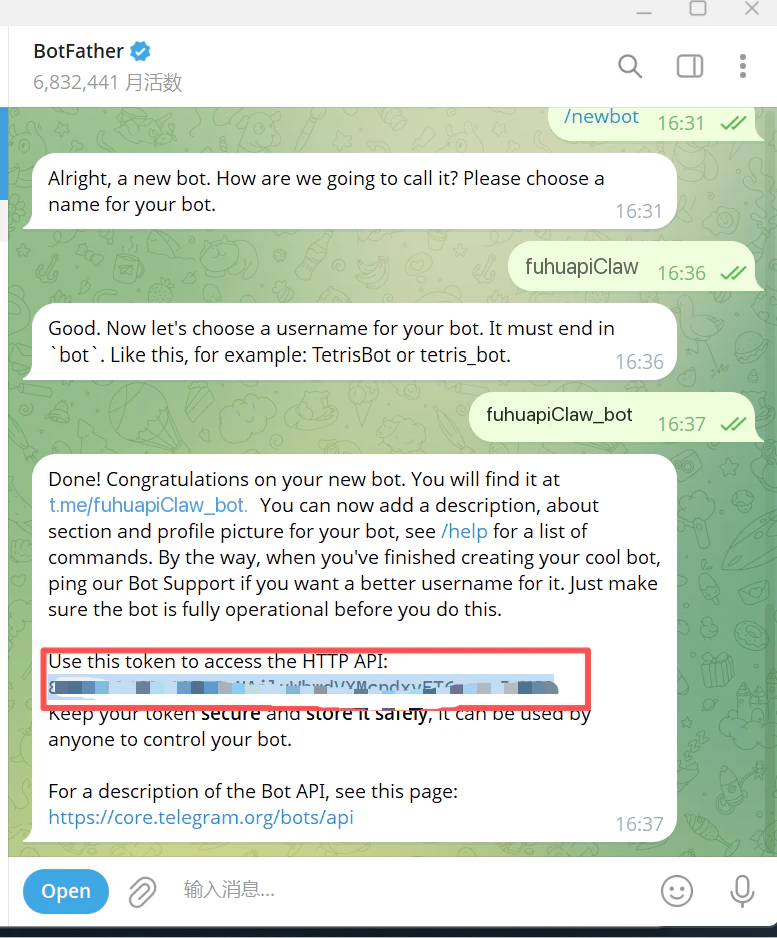
<Frame>
  <img src="https://mintcdn.com/fuhu/rGvMBqASJ4r9KbNS/images/integrations/openclaw-manager/telegram/botfather-token.png?fit=max&auto=format&n=rGvMBqASJ4r9KbNS&q=85&s=ccb0d6e4a36baafe77bae4152cb253c2" alt="Bot Token 획득" width="777" height="938" data-path="images/integrations/openclaw-manager/telegram/botfather-token.png" data-path="images/integrations/openclaw-manager/telegram/botfather-token.png" />
</Frame>

<caption>*BotFather가 반환한 Bot Token*</caption>

<Warning>
  **Bot Token을 안전하게 보관하세요.** 유출된 경우 BotFather에서 `/revoke` 명령어를 사용하여 재생성하세요.
</Warning>

## 2단계: Manager에서 인스턴스 생성

1. OpenClaw Manager 관리 인터페이스를 열기 (`http://127.0.0.1:51942`)

2. **+ 새 인스턴스** 클릭
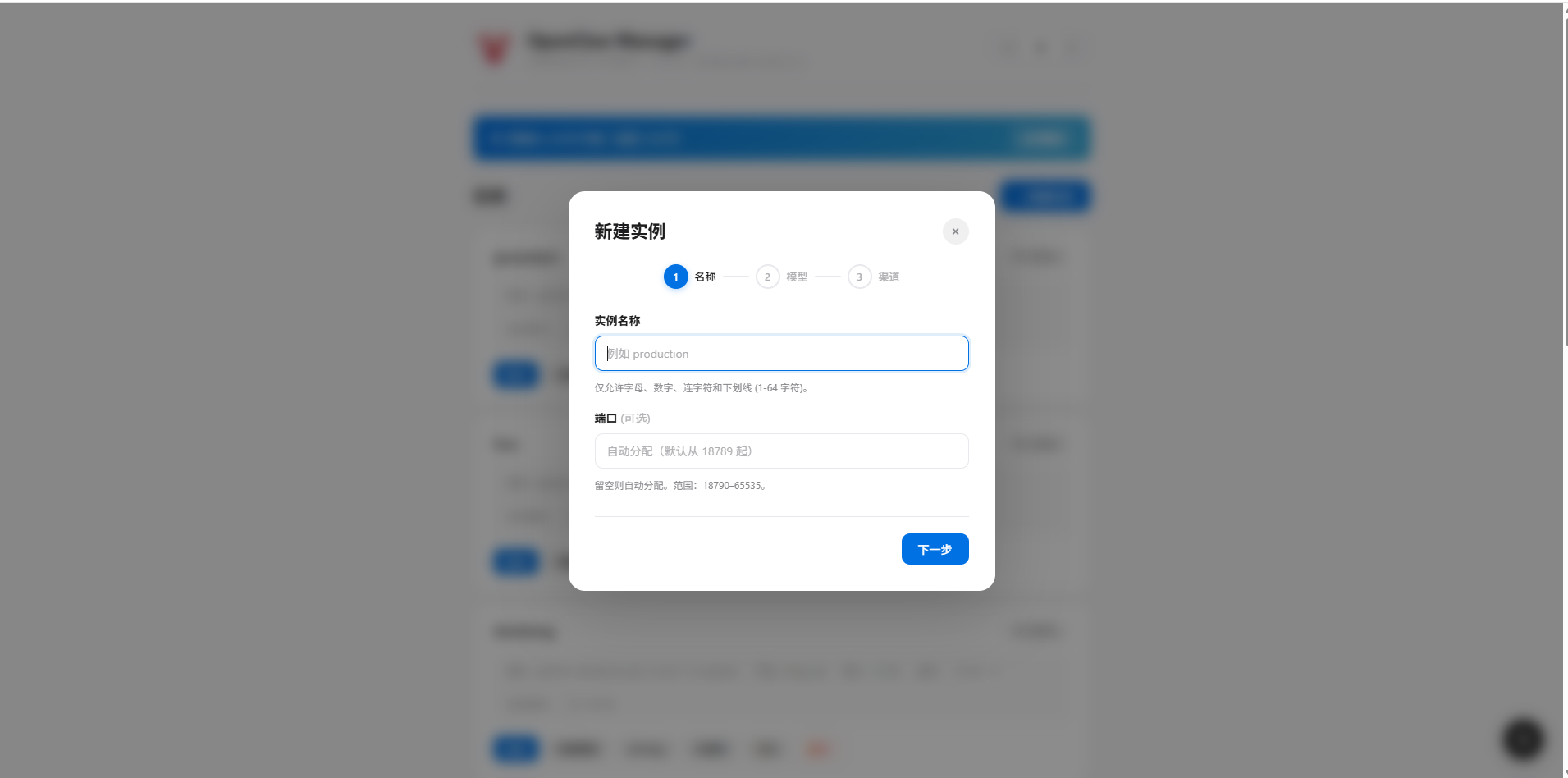
<Frame>
  <img src="https://mintcdn.com/apicore/LGVVJQGJwbbJu2RM/images/integrations/openclaw-manager/manager/new-instance.png?fit=max&auto=format&n=LGVVJQGJwbbJu2RM&q=85&s=f8ce08b7a5ff98c4ec954b4eeae5a9a5" alt="새 인스턴스" width="1911" height="948" data-path="images/integrations/openclaw-manager/manager/new-instance.png" />
</Frame>

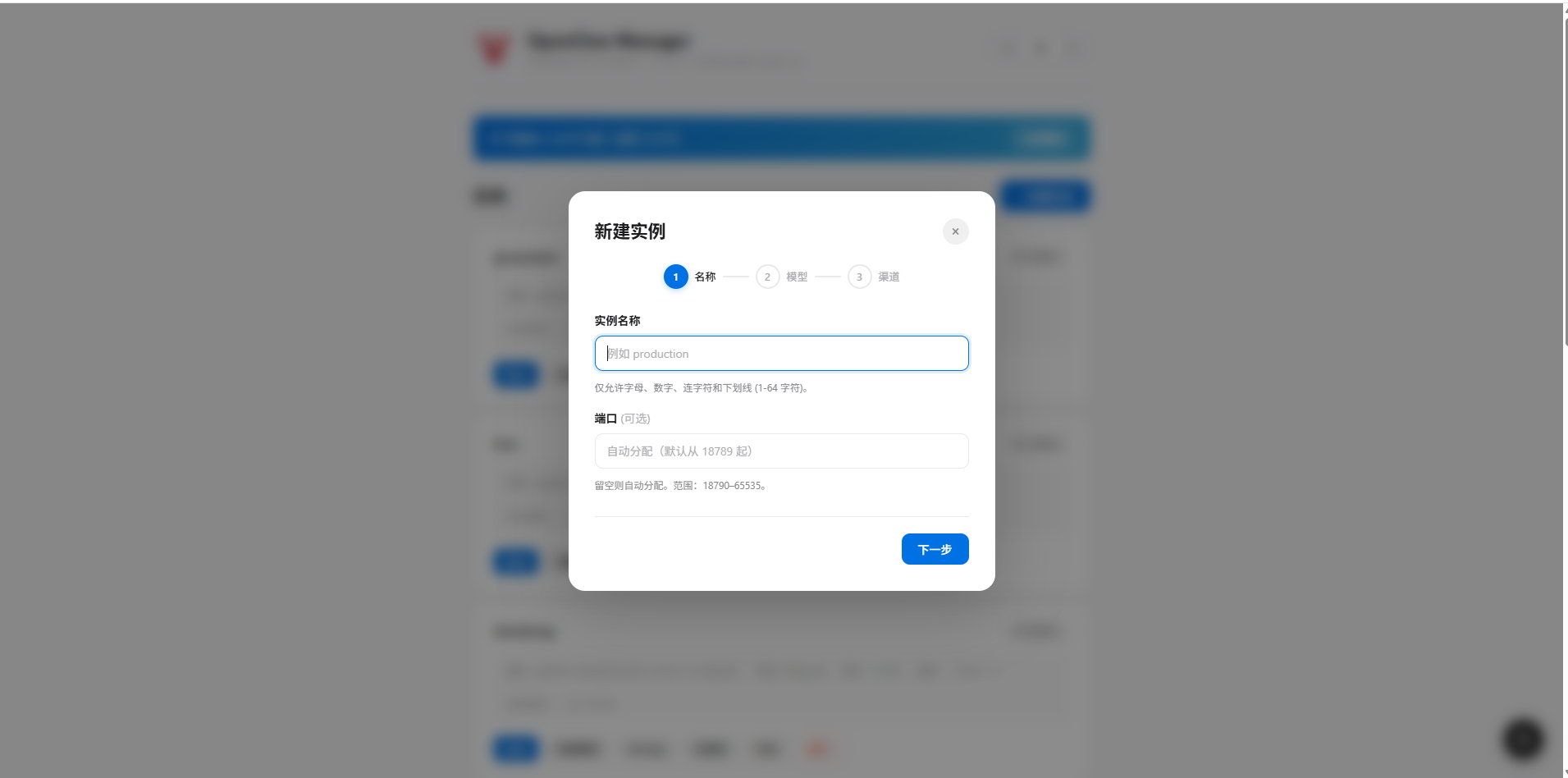
3. **인스턴스 이름 입력** — 예: `my-telegram-bot` (영문자, 숫자, 밑줄, 하이픈만 가능)
<Frame>
  <img src="https://mintcdn.com/apicore/LGVVJQGJwbbJu2RM/images/integrations/openclaw-manager/manager/step-name.png?fit=max&auto=format&n=LGVVJQGJwbbJu2RM&q=85&s=940ab7cfe9efde5fd476f43cc7904074" alt="인스턴스 이름 입력" width="1911" height="948" data-path="images/integrations/openclaw-manager/manager/step-name.png" />
</Frame>

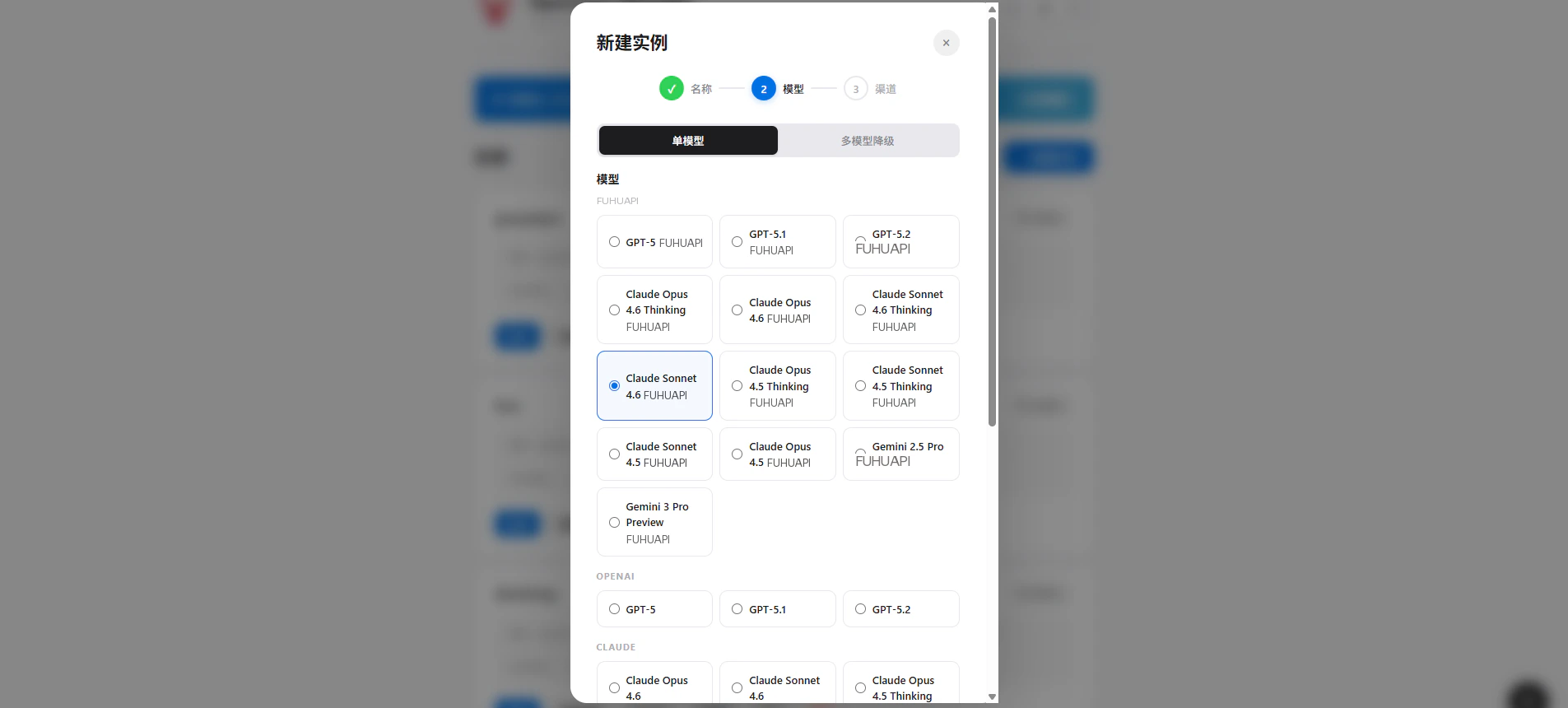
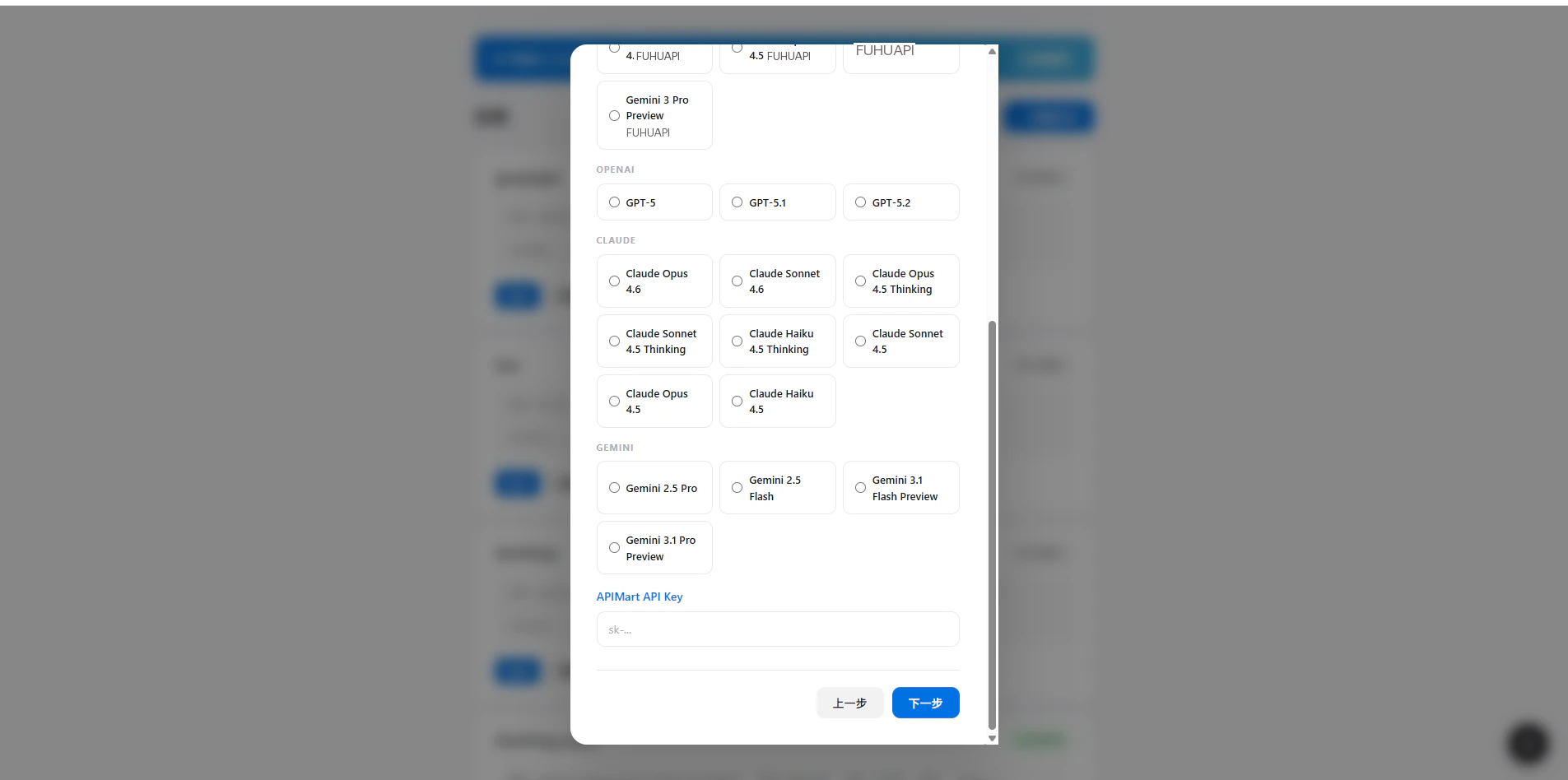
4. **AI 모델 선택** — 사용할 모델 선택

<Frame>
  <img src="https://mintcdn.com/fuhu/rGvMBqASJ4r9KbNS/images/integrations/openclaw-manager/manager/step-model.png?fit=max&auto=format&n=rGvMBqASJ4r9KbNS&q=85&s=010f34ffb9ccd05046bcd8d8432a2ecc" alt="모델 선택" width="1905" height="860" data-path="images/integrations/openclaw-manager/manager/step-model.png" data-path="images/integrations/openclaw-manager/manager/step-model.png" />
</Frame>

5. **ElkAPI API Key 입력** — `sk-`로 시작하는 API 키 입력
<Frame>
  <img src="https://mintcdn.com/fuhu/rGvMBqASJ4r9KbNS/images/integrations/openclaw-manager/manager/step-key.png?fit=max&auto=format&n=rGvMBqASJ4r9KbNS&q=85&s=bb8c5aa494bc674523b18fe68cc1a26e" alt="API Key 입력" width="1905" height="948" data-path="images/integrations/openclaw-manager/manager/step-key.png" data-path="images/integrations/openclaw-manager/manager/step-key.png" />
</Frame>

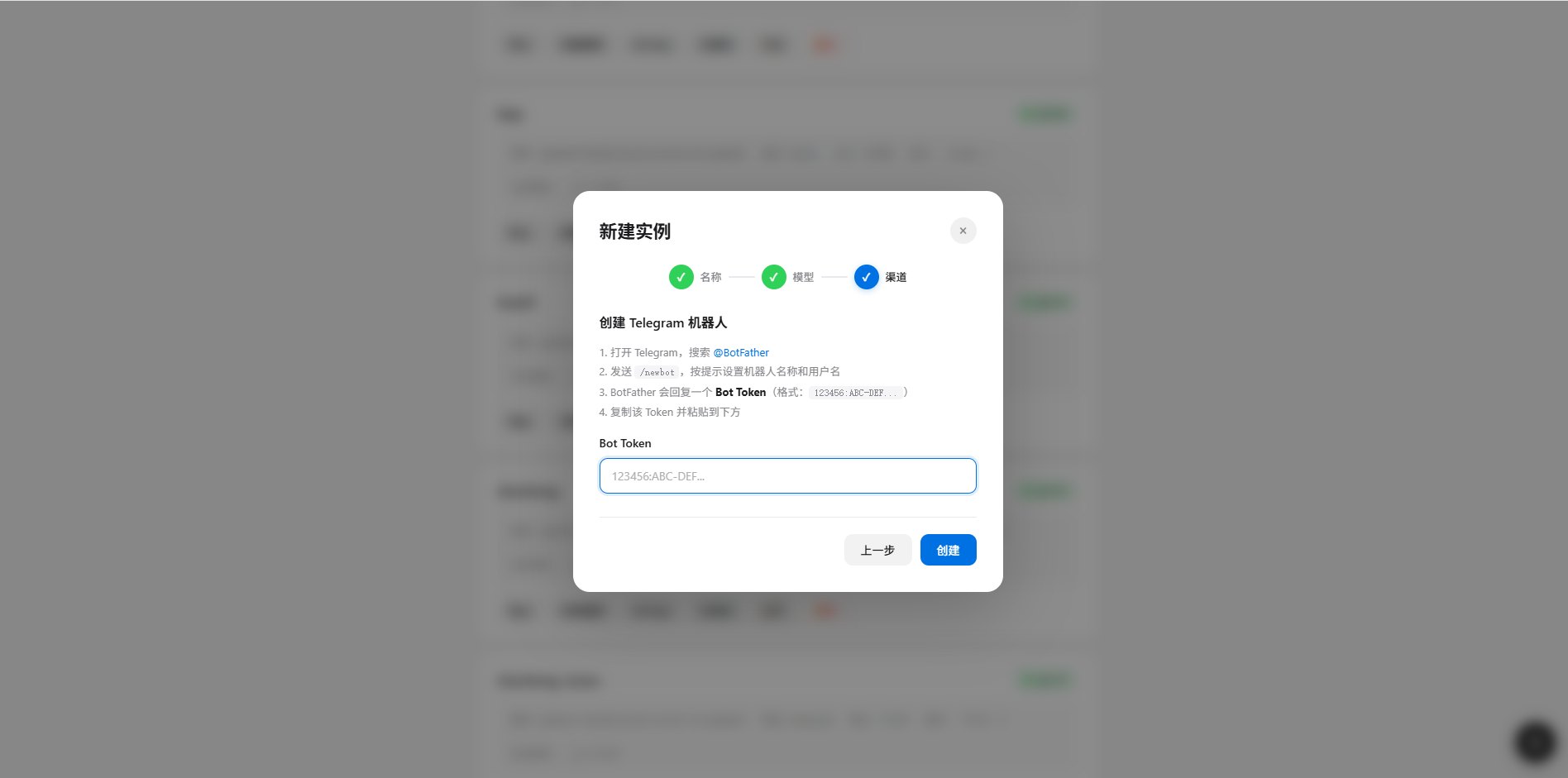
6. **채널 선택** — **Telegram** 선택

7. **Bot Token 붙여넣기** — 1단계에서 획득한 Bot Token 붙여넣기
<Frame>
  <img src="https://mintcdn.com/apicore/LGVVJQGJwbbJu2RM/images/integrations/openclaw-manager/telegram/step-channel.png?fit=max&auto=format&n=LGVVJQGJwbbJu2RM&q=85&s=18fc367a8d7a3e8e92711cff675f10a1" alt="Telegram 채널 설정" width="1896" height="941" data-path="images/integrations/openclaw-manager/telegram/step-channel.png" />
</Frame>

<caption>*Telegram Bot Token 붙여넣기*</caption>

8. **생성** 클릭하여 인스턴스 생성 완료

## 3단계: 페어링 코드 연결

인스턴스 생성·시작 후 페어링 코드로 사용자 인증을 완료:

1. Telegram에서 방금 생성한 봇의 사용자 이름을 검색

2. 아무 메시지 전송 (예: "안녕하세요")

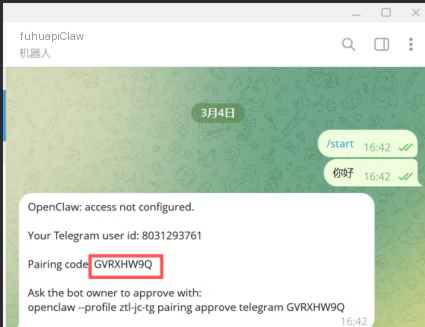
3. 봇이 **8자리 페어링 코드** (예: `DFE62DTD`)로 응답
<Frame>
  <img src="https://mintcdn.com/fuhu/rGvMBqASJ4r9KbNS/images/integrations/openclaw-manager/telegram/pairing-code.png?fit=max&auto=format&n=rGvMBqASJ4r9KbNS&q=85&s=9b6366303362f07e934977d1b8f1f388" alt="페어링 코드 획득" width="425" height="327" data-path="images/integrations/openclaw-manager/telegram/pairing-code.png" data-path="images/integrations/openclaw-manager/telegram/pairing-code.png" />
</Frame>

<caption>*봇이 응답한 페어링 코드*</caption>

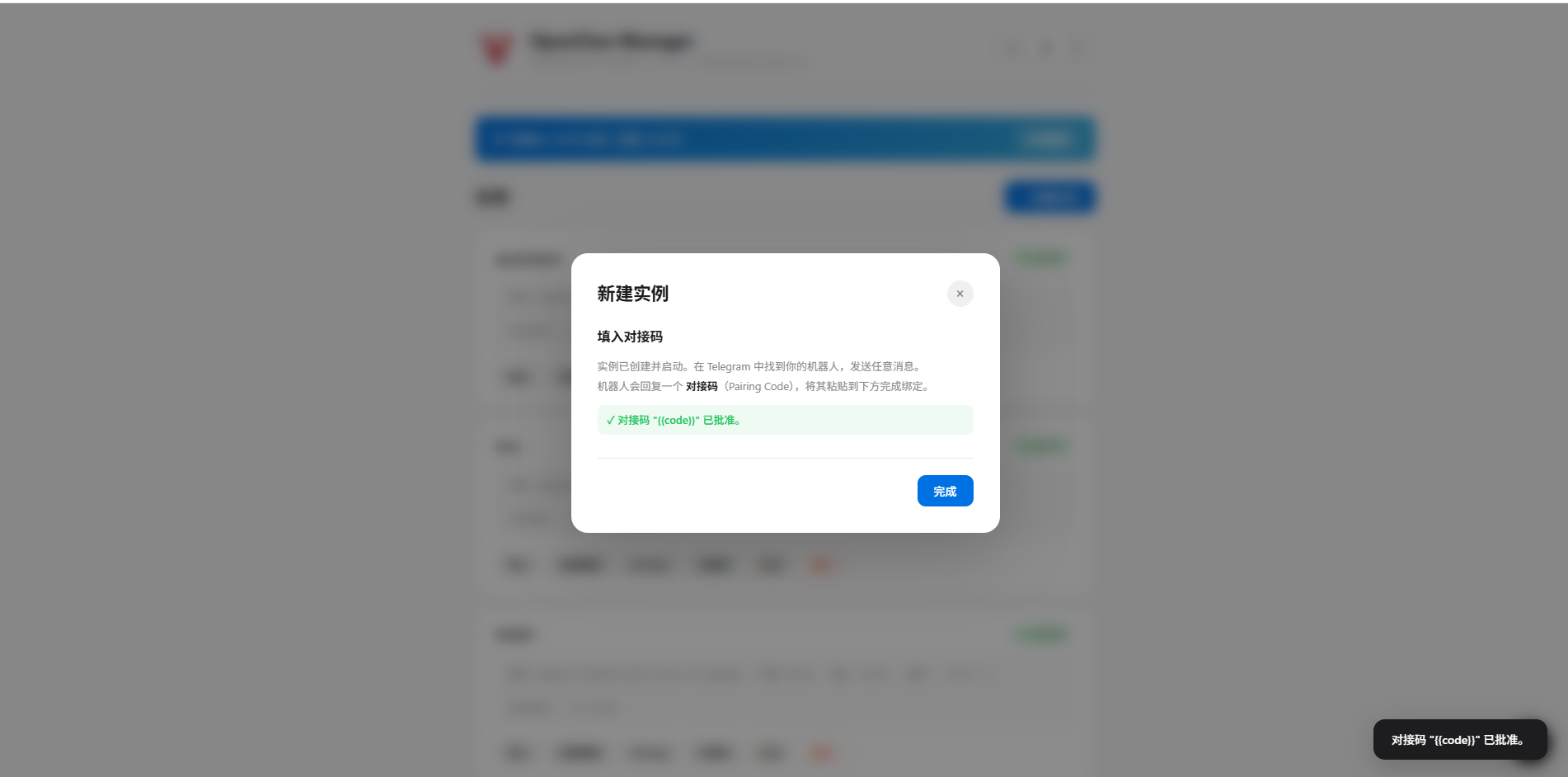
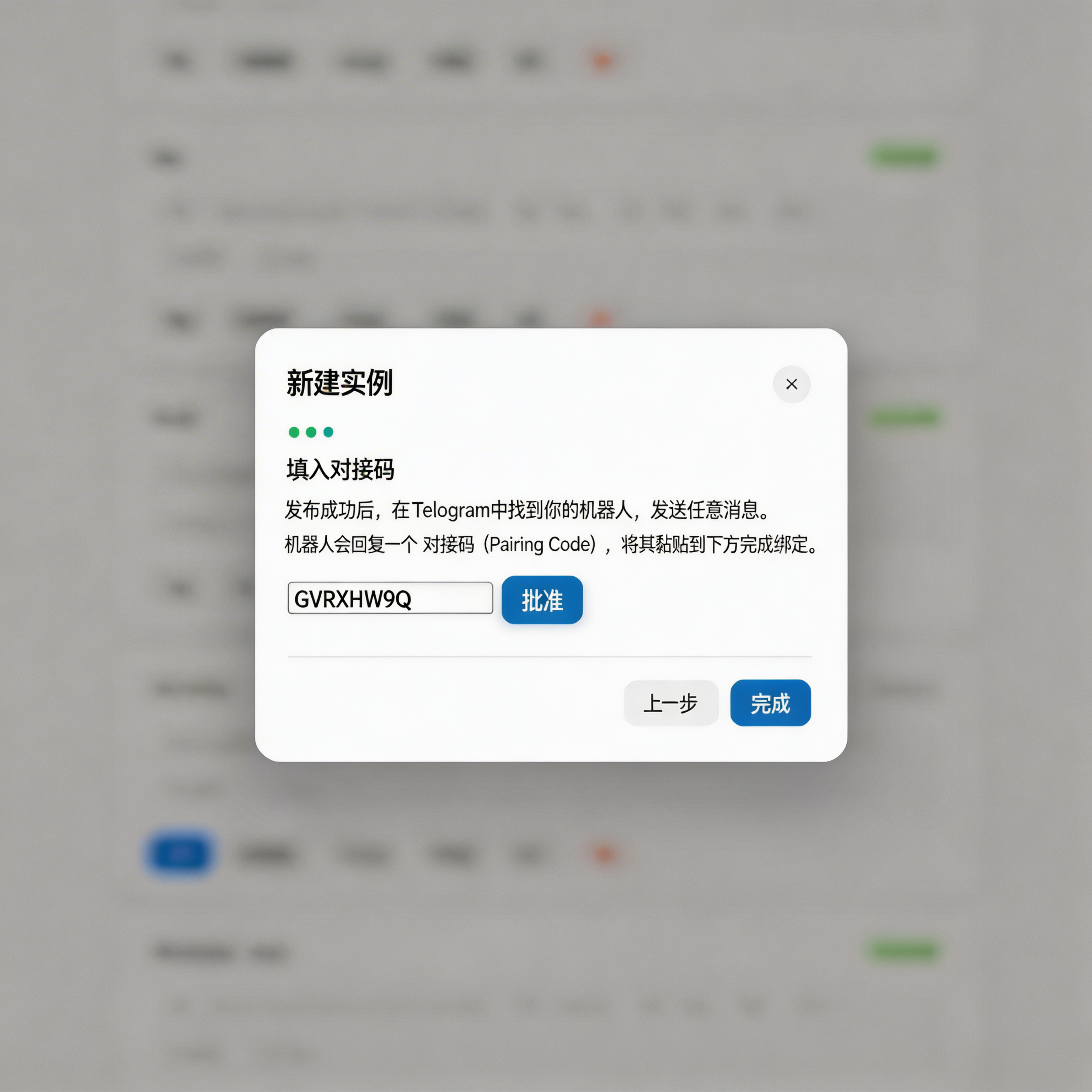
4. Manager의 새 인스턴스 마법사로 돌아가 "**페어링 코드 입력**" 단계에서 코드를 입력하고 "**승인**" 클릭
<Frame>
  <img src="https://mintcdn.com/apicore/LGVVJQGJwbbJu2RM/images/integrations/openclaw-manager/telegram/pairing-input.png?fit=max&auto=format&n=LGVVJQGJwbbJu2RM&q=85&s=7df57e6d48c00d2394d8f3edb7cc664c" alt="페어링 코드 입력" width="3072" height="3072" data-path="images/integrations/openclaw-manager/telegram/pairing-input.png" />
</Frame>

<caption>*마법사에서 페어링 코드를 입력하고 승인*</caption>

5. 코드가 승인되면 "**완료**" 클릭

<Frame>
  <img src="https://mintcdn.com/apicore/LGVVJQGJwbbJu2RM/images/integrations/openclaw-manager/telegram/pairing-success.png?fit=max&auto=format&n=LGVVJQGJwbbJu2RM&q=85&s=b2f6f2219d2a09de769e388405c631db" alt="페어링 승인 성공" width="1902" height="942" data-path="images/integrations/openclaw-manager/telegram/pairing-success.png" />
</Frame>

<caption>*페어링 코드 승인 성공, 완료 클릭*</caption>

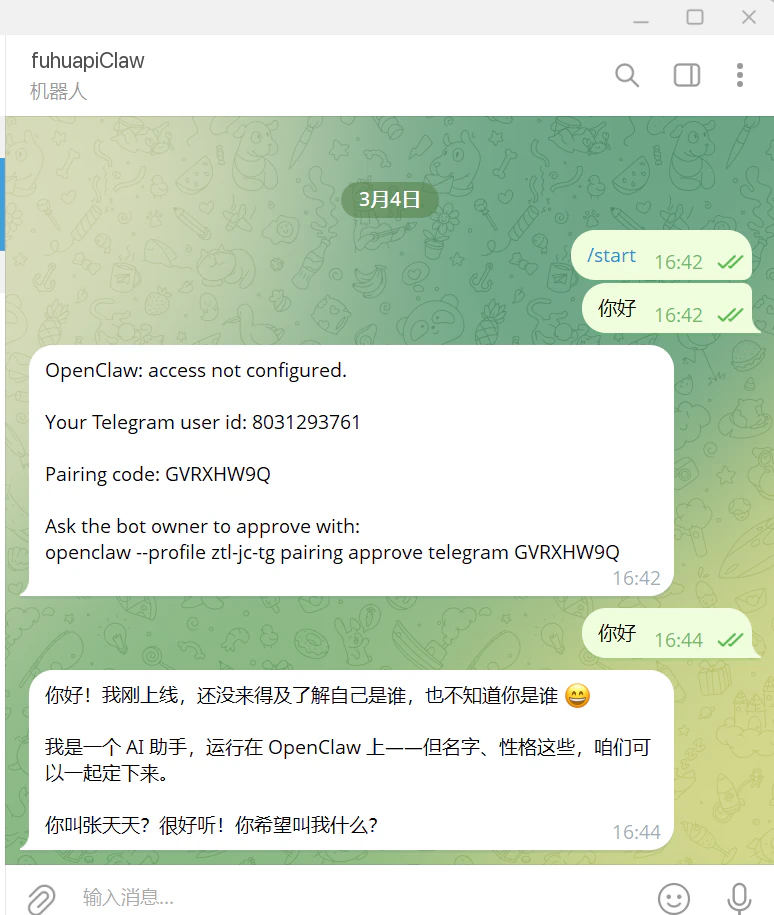
6. Telegram으로 돌아가 다시 메시지를 보내면 봇이 AI 생성 콘텐츠로 응답
<Frame>
  <img src="https://mintcdn.com/fuhu/rGvMBqASJ4r9KbNS/images/integrations/openclaw-manager/telegram/chat-demo.png?fit=max&auto=format&n=rGvMBqASJ4r9KbNS&q=85&s=0c89423fed3cdafee86124baa8f27e62" alt="봇과 대화" width="774" height="915" data-path="images/integrations/openclaw-manager/telegram/chat-demo.png" data-path="images/integrations/openclaw-manager/telegram/chat-demo.png" />
</Frame>

<caption>*연결 성공 후 AI 봇과의 정상 대화*</caption>

<Note>
  **팁:** 페어링 코드는 Gateway 메모리에 저장되며 Gateway 재시작 후 무효화됩니다. 코드가 만료되면 사용자에게 새 메시지를 보내도록 안내하면 됩니다.
</Note>

## 자주 묻는 질문

### Q1: 봇을 생성했지만 메시지에 응답하지 않나요?

**해결 방법:**

1. Manager에서 인스턴스 상태가 "**실행 중**"인지 확인
2. Bot Token이 올바르게 입력되었는지 확인
3. Gateway 로그 확인: `~/.openclaw-<인스턴스명>/logs/gateway.log`

### Q2: 페어링 코드 승인에 실패했나요?

**해결 방법:**

* Gateway가 실행 중인지 확인
* 페어링 코드는 대소문자를 구분합니다, 신중하게 확인하세요
* 코드는 Gateway 재시작 후 무효화됩니다, 사용자에게 새 메시지를 보내도록 안내하세요

***

<Card title="OpenClaw Manager 배포 가이드로 돌아가기" icon="arrow-left" href="/ko/integrations/platform/openclaw-manager">
  Manager 설치, 배포 및 인스턴스 관리 완전 가이드 확인
</Card>