> ## Documentation Index
> Fetch the complete documentation index at: https://docs.elkapi.com/llms.txt
> Use this file to discover all available pages before exploring further.
# OpenClaw Manager — Feishu 채널 설정
> OpenClaw Manager에서 Feishu 봇을 생성하고 설정하는 방법을 단계별로 안내합니다. 기업 맞춤 앱 생성, 권한 설정, 이벤트 구독, 페어링 코드 연결까지 완전 가이드.
## 소개
이 튜토리얼에서는 OpenClaw Manager에서 Feishu 봇을 생성하고 설정하는 방법을 안내합니다. 설정이 완료되면 Feishu Bot이 ElkAPI의 AI 모델을 사용하여 Feishu에서 사용자와 지능적인 대화를 나눌 수 있습니다.
**전제 조건:** [OpenClaw Manager 배포](/ko/integrations/platform/openclaw-manager)가 완료되고, Manager가 실행 중이며 관리 인터페이스에 접속할 수 있는지 확인하세요.
## 1단계: Feishu 기업 맞춤 앱 생성
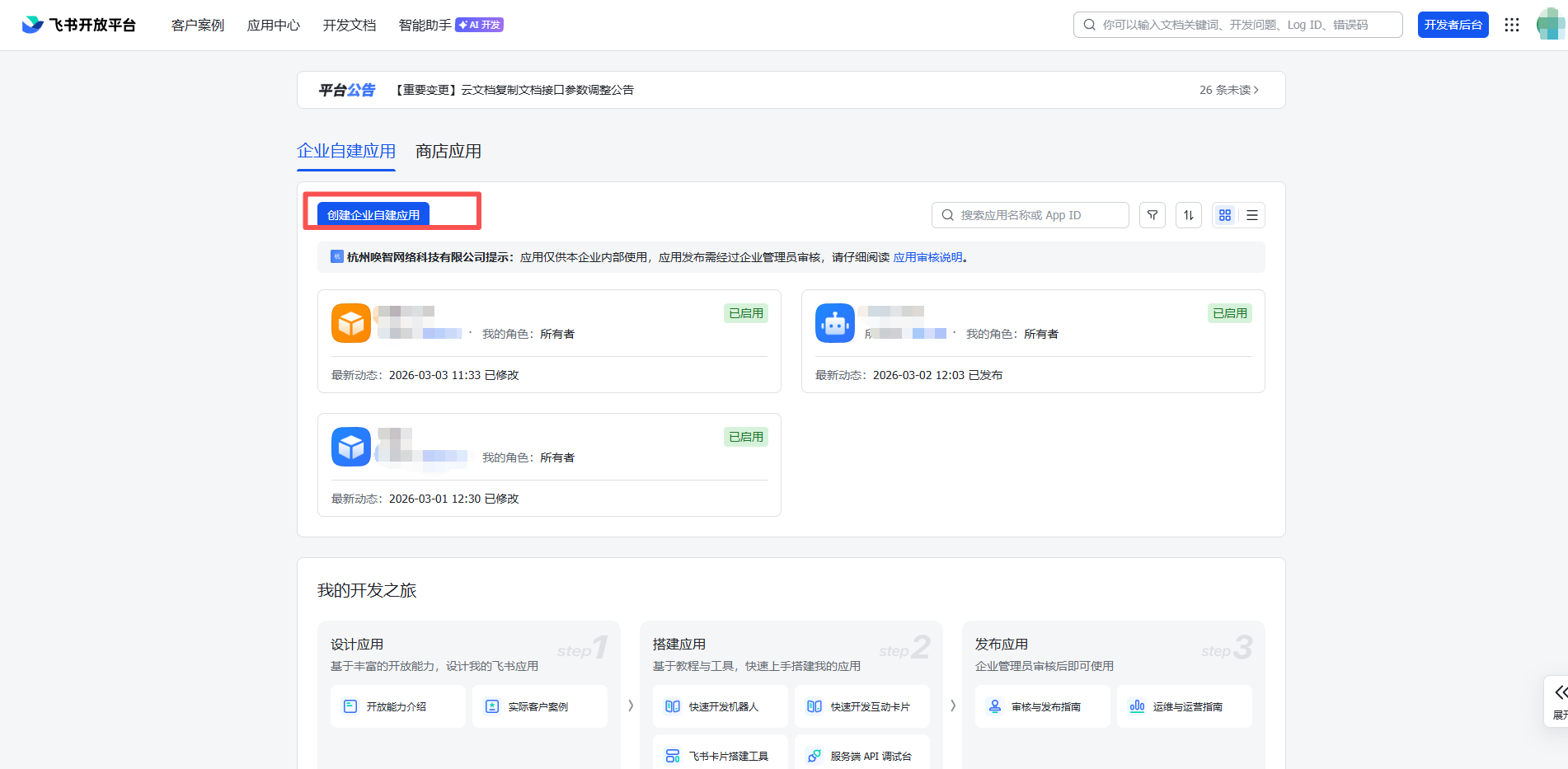
1. [Feishu 오픈 플랫폼](https://open.feishu.cn/app)에 접속하여 로그인 후 **기업 맞춤 앱 생성** 클릭
 2. 앱 이름과 설명을 입력하고 앱 아이콘 업로드
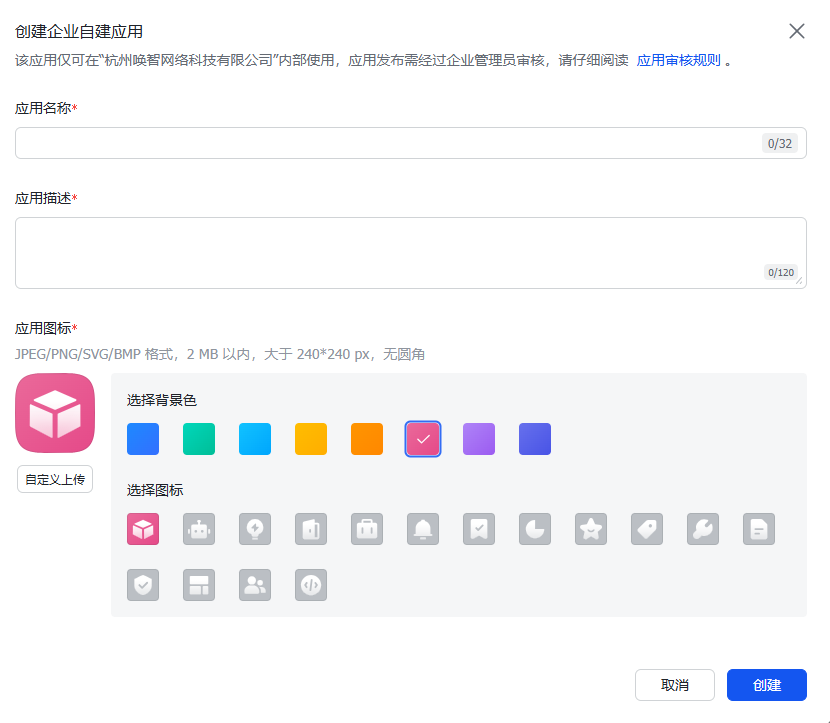 *앱 이름과 설명 입력*
## 2단계: 앱 권한 설정
1. 앱 상세 페이지에서 왼쪽 메뉴의 **권한 관리** 클릭
2. **일괄 활성화** 클릭, 다음 JSON 설정 붙여넣기:
```json theme={null} theme={null}
{
"scopes": {
"tenant": [
"contact:contact.base:readonly",
"contact:user.email:readonly",
"im:chat.members:bot_access",
"im:message",
"im:message.group_at_msg:readonly",
"im:message.p2p_msg:readonly",
"im:message:readonly",
"im:message:send_as_bot",
"cardkit:card:write"
]
}
}
```
*앱 이름과 설명 입력*
## 2단계: 앱 권한 설정
1. 앱 상세 페이지에서 왼쪽 메뉴의 **권한 관리** 클릭
2. **일괄 활성화** 클릭, 다음 JSON 설정 붙여넣기:
```json theme={null} theme={null}
{
"scopes": {
"tenant": [
"contact:contact.base:readonly",
"contact:user.email:readonly",
"im:chat.members:bot_access",
"im:message",
"im:message.group_at_msg:readonly",
"im:message.p2p_msg:readonly",
"im:message:readonly",
"im:message:send_as_bot",
"cardkit:card:write"
]
}
}
```
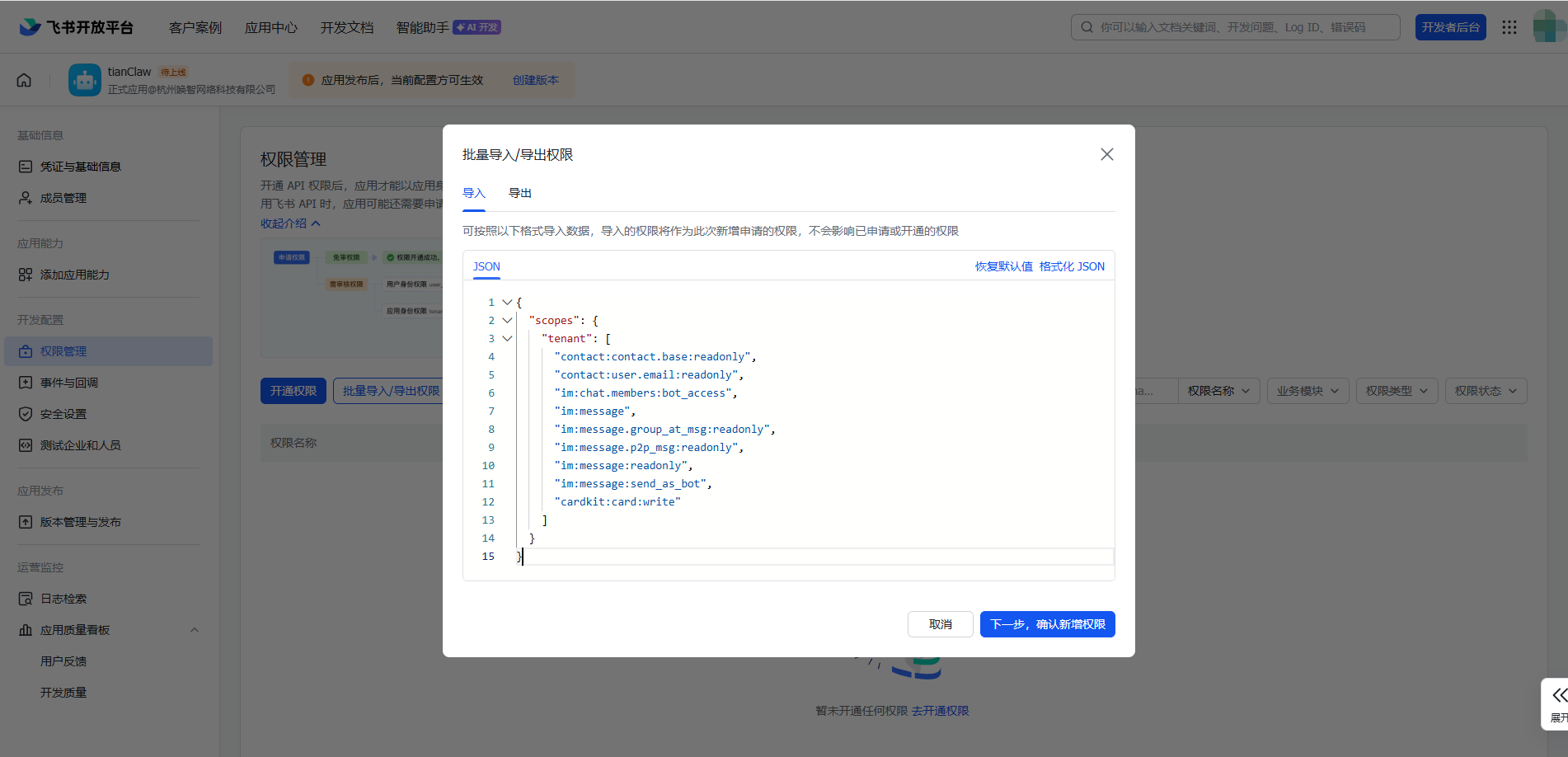 *필요한 권한 일괄 활성화*
3. 확인 클릭
## 3단계: 인증 정보 획득
1. 왼쪽 메뉴의 **인증 정보 및 기본 정보** 클릭
2. **App ID** (형식: `cli_xxxxxxxxxx`)와 **App Secret** 복사
*필요한 권한 일괄 활성화*
3. 확인 클릭
## 3단계: 인증 정보 획득
1. 왼쪽 메뉴의 **인증 정보 및 기본 정보** 클릭
2. **App ID** (형식: `cli_xxxxxxxxxx`)와 **App Secret** 복사
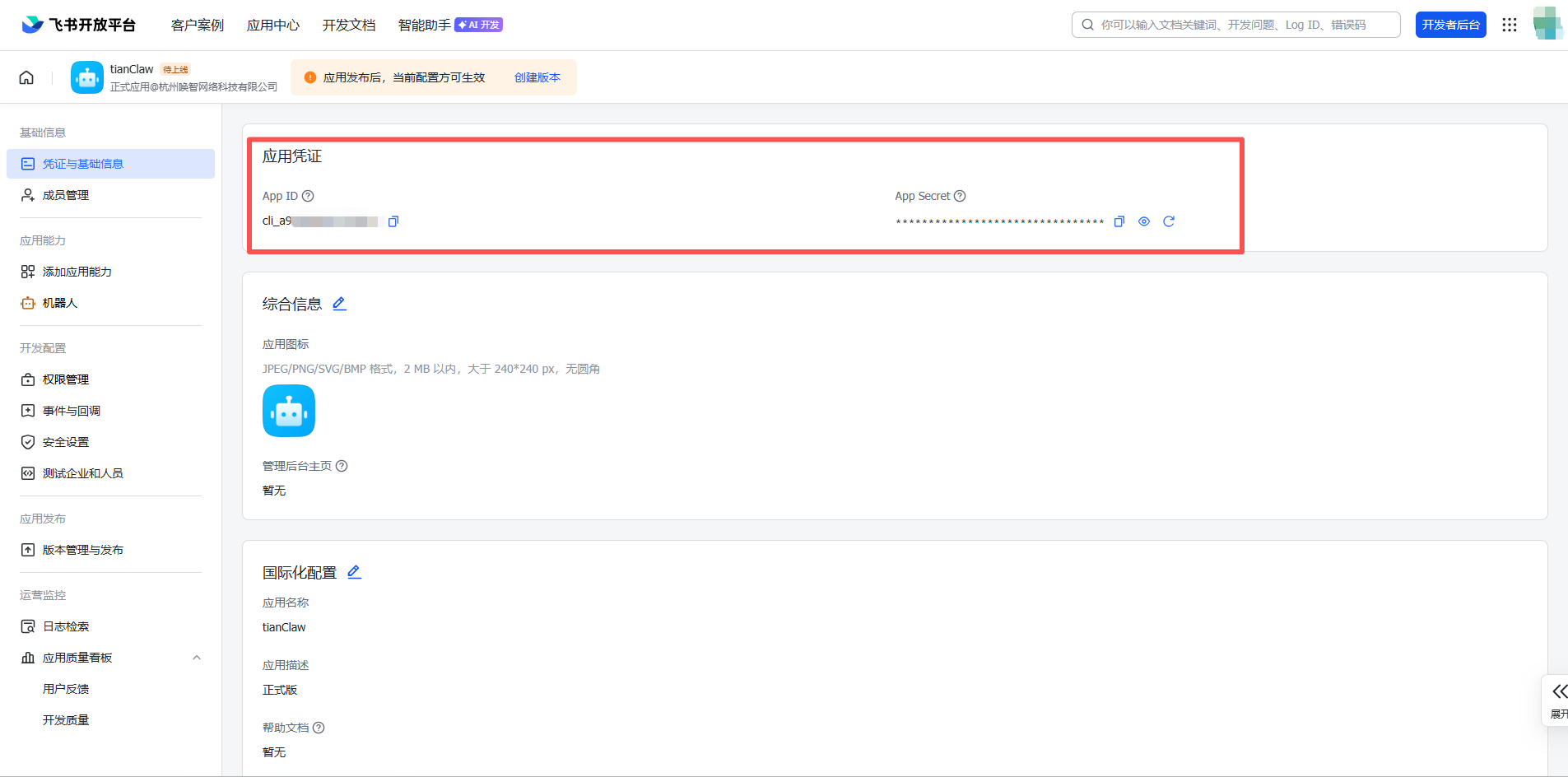 *App ID와 App Secret 복사*
**App Secret을 안전하게 보관하세요.** 다른 사람에게 공유하지 마세요.
## 4단계: Manager에서 인스턴스 생성
1. OpenClaw Manager 관리 인터페이스를 열기 (`http://127.0.0.1:51942`)
2. **+ 새 인스턴스** 클릭
3. **인스턴스 이름 입력** — 예: `my-feishu-bot`
*App ID와 App Secret 복사*
**App Secret을 안전하게 보관하세요.** 다른 사람에게 공유하지 마세요.
## 4단계: Manager에서 인스턴스 생성
1. OpenClaw Manager 관리 인터페이스를 열기 (`http://127.0.0.1:51942`)
2. **+ 새 인스턴스** 클릭
3. **인스턴스 이름 입력** — 예: `my-feishu-bot`
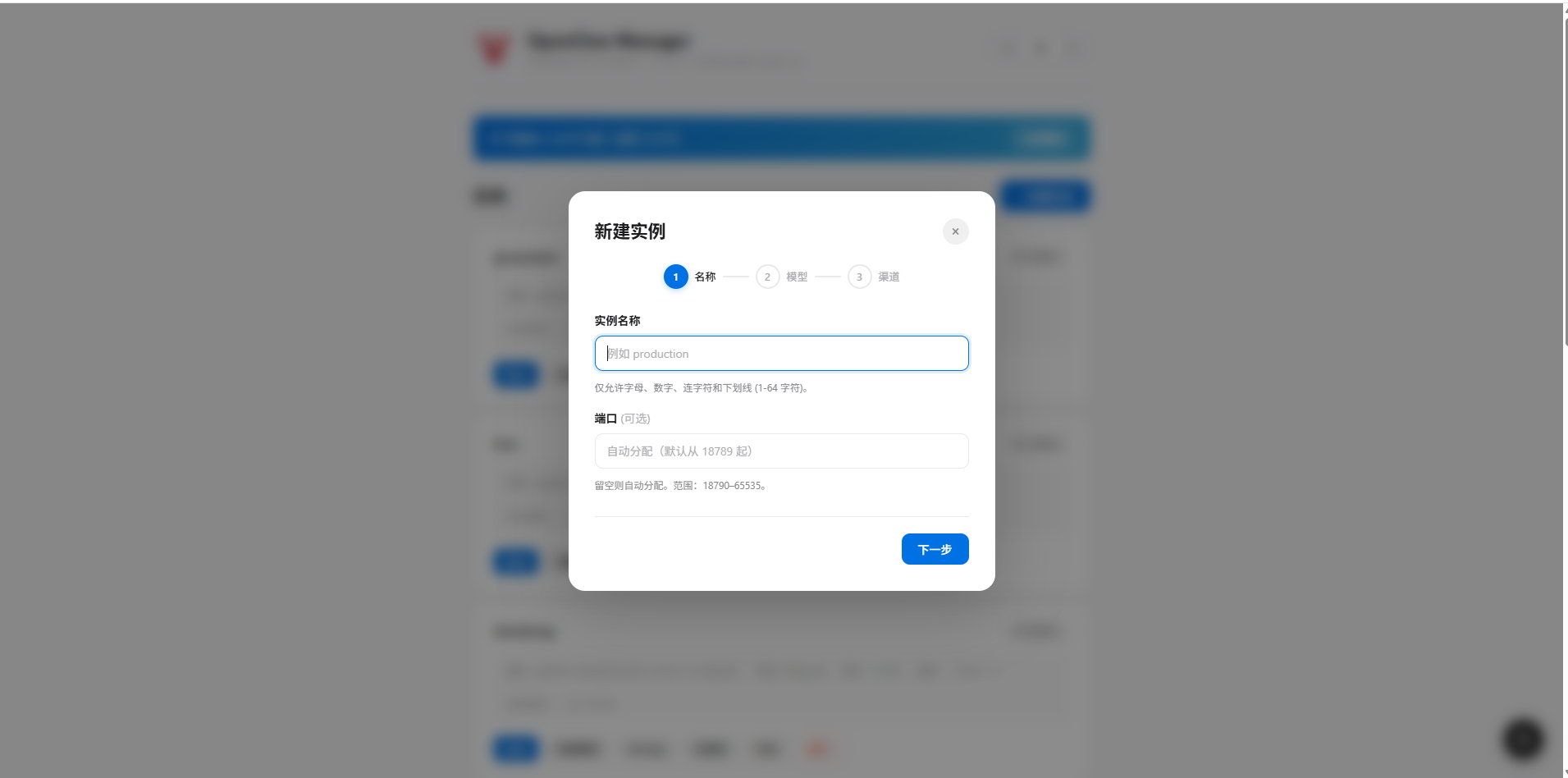 4. **AI 모델 선택** — 사용할 모델 선택
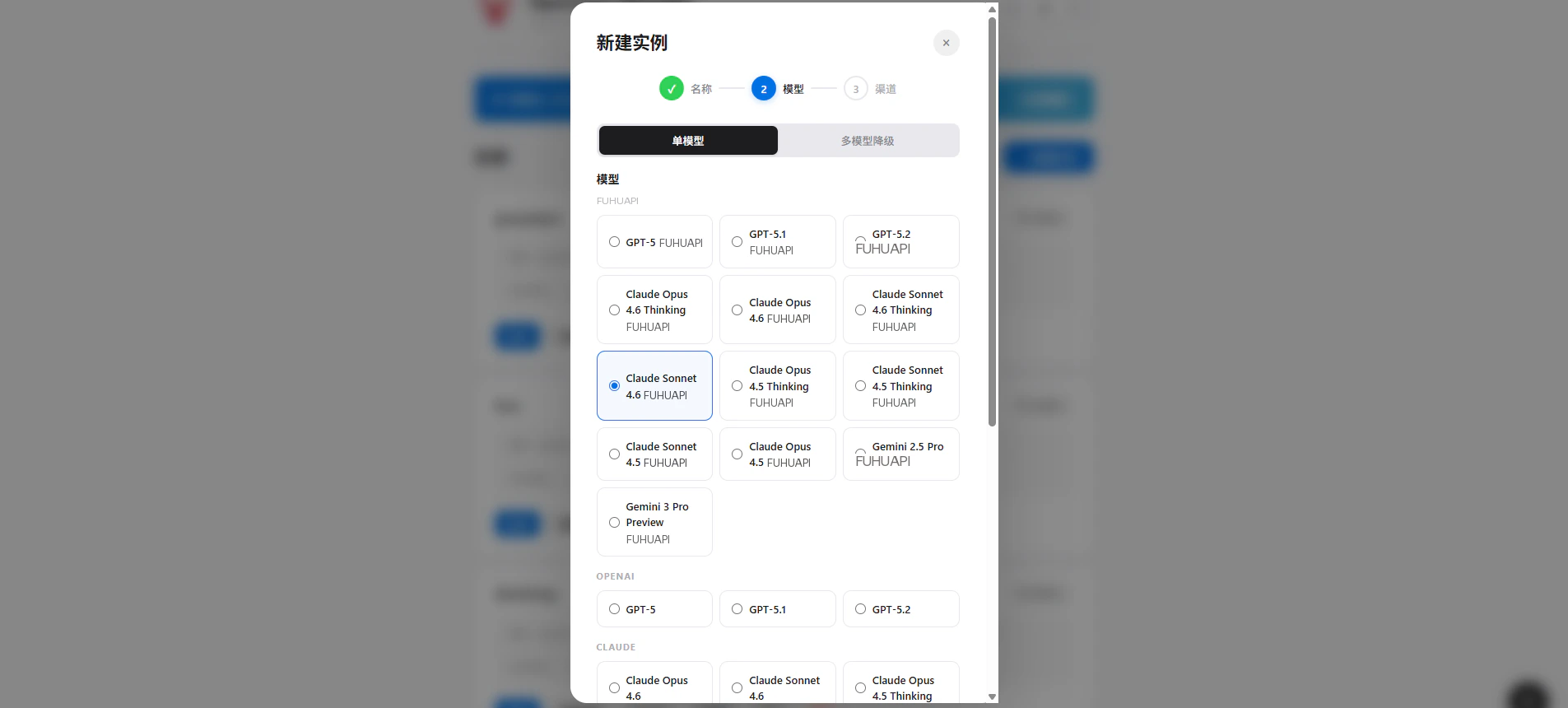 5. **ElkAPI API Key 입력** — `sk-`로 시작하는 API 키 입력
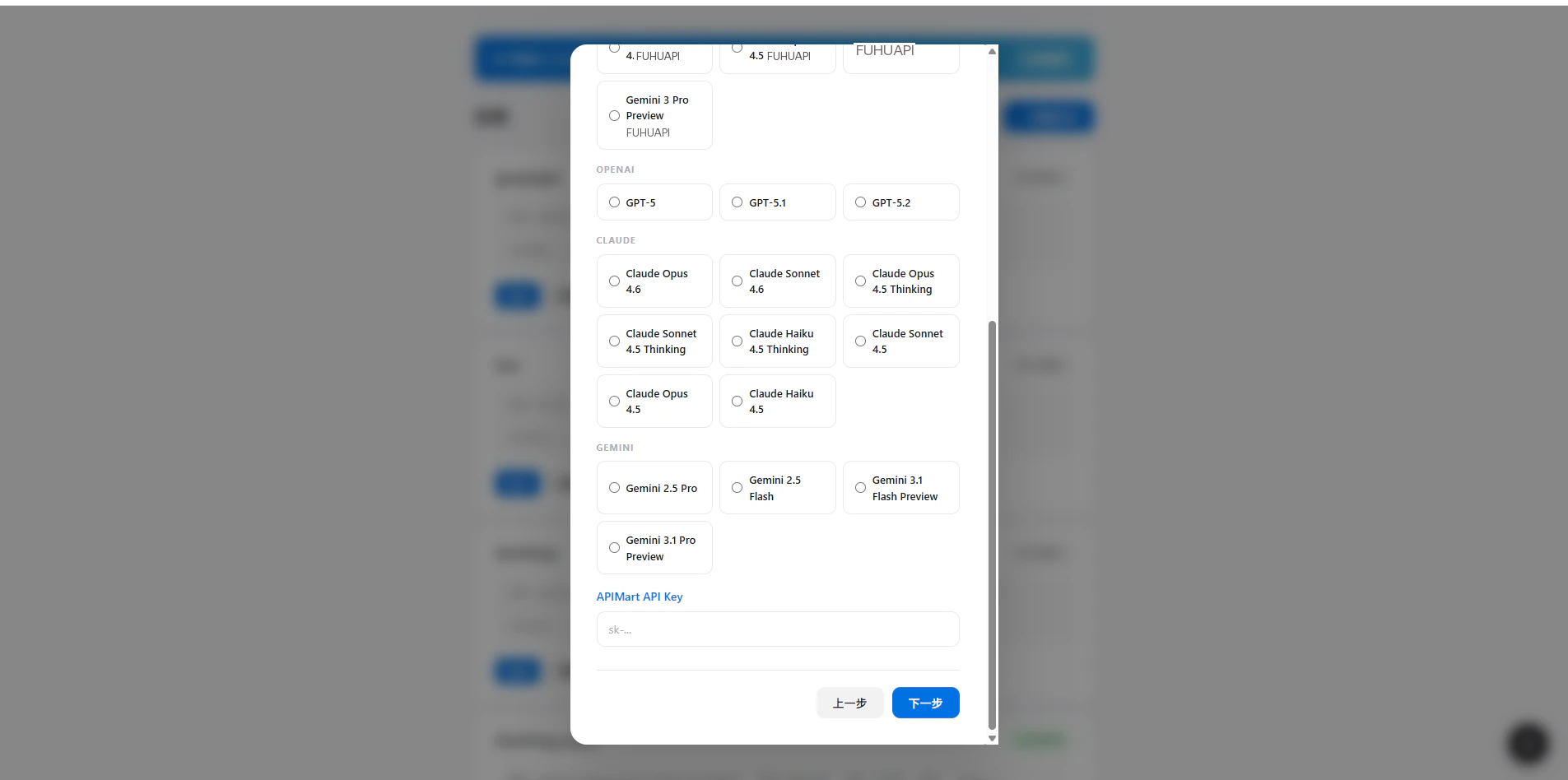 6. **채널 선택** — **Feishu** 선택
7. **인증 정보 입력** — App ID와 App Secret을 해당 필드에 붙여넣기
6. **채널 선택** — **Feishu** 선택
7. **인증 정보 입력** — App ID와 App Secret을 해당 필드에 붙여넣기
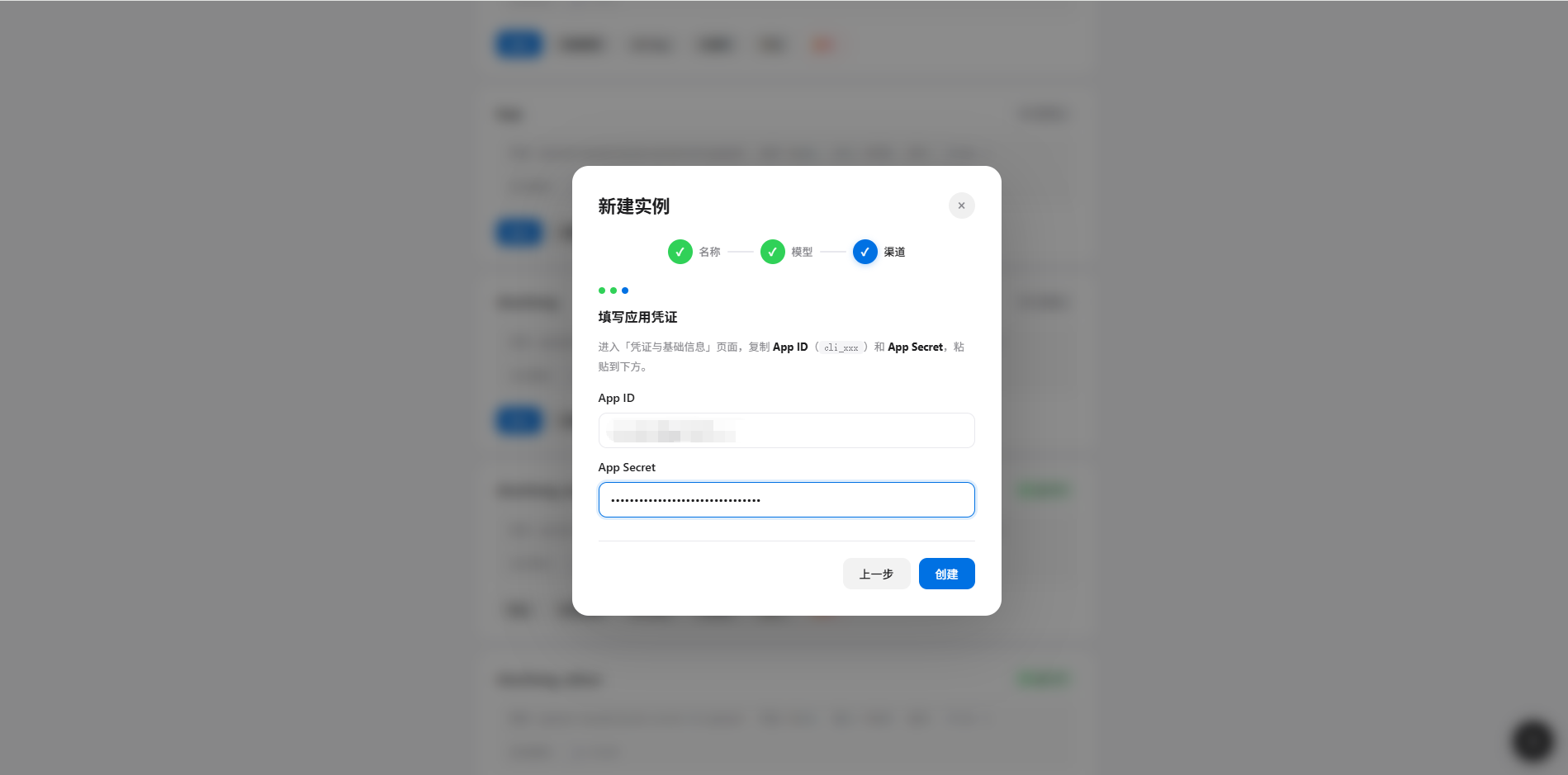 *Feishu App ID와 App Secret 입력*
8. **생성** 클릭하여 인스턴스 생성 완료
## 5단계: 이벤트 구독 설정
인스턴스 생성 후 Feishu 오픈 플랫폼에서 이벤트 구독을 설정해야 합니다:
1. Feishu 오픈 플랫폼으로 돌아가 앱 상세 페이지로 이동
2. 왼쪽 메뉴의 **이벤트 및 콜백** 클릭
3. **구독 방식**을 "**롱 커넥션**"으로 설정
*Feishu App ID와 App Secret 입력*
8. **생성** 클릭하여 인스턴스 생성 완료
## 5단계: 이벤트 구독 설정
인스턴스 생성 후 Feishu 오픈 플랫폼에서 이벤트 구독을 설정해야 합니다:
1. Feishu 오픈 플랫폼으로 돌아가 앱 상세 페이지로 이동
2. 왼쪽 메뉴의 **이벤트 및 콜백** 클릭
3. **구독 방식**을 "**롱 커넥션**"으로 설정
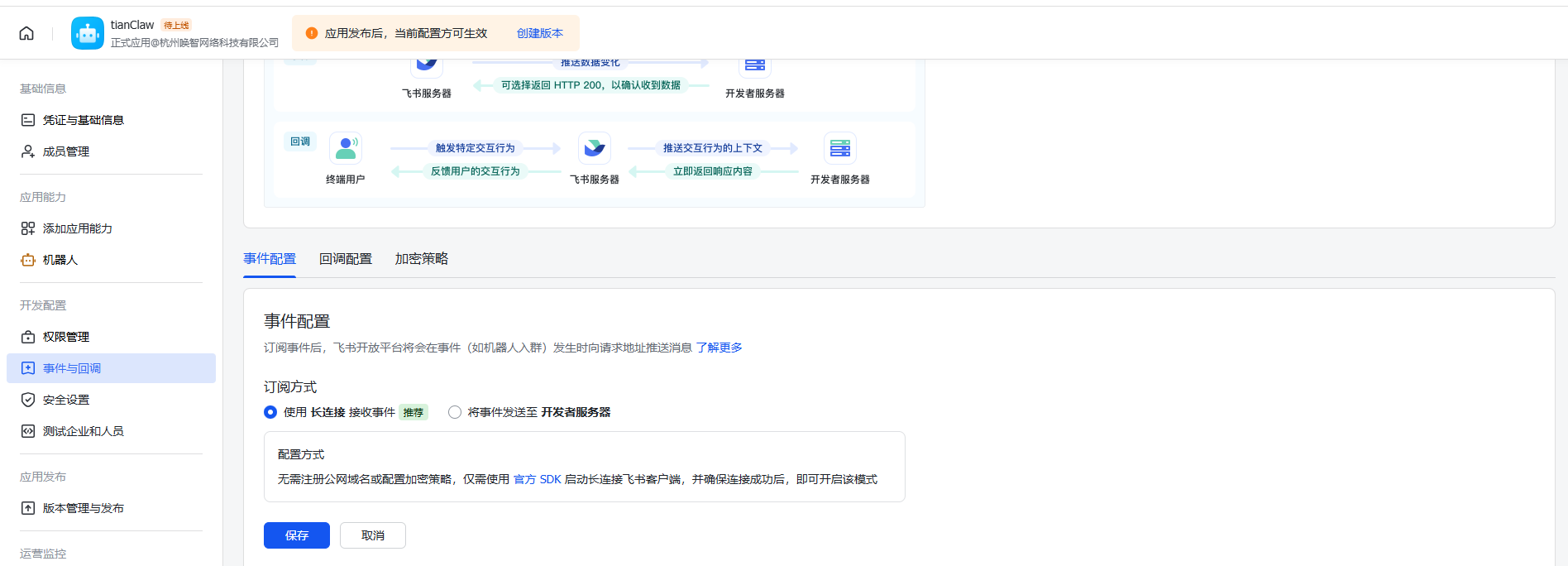 *롱 커넥션 구독 방식 선택*
4. **이벤트 추가** 클릭, `im.message.receive_v1` (메시지 수신) 검색하여 추가
*롱 커넥션 구독 방식 선택*
4. **이벤트 추가** 클릭, `im.message.receive_v1` (메시지 수신) 검색하여 추가
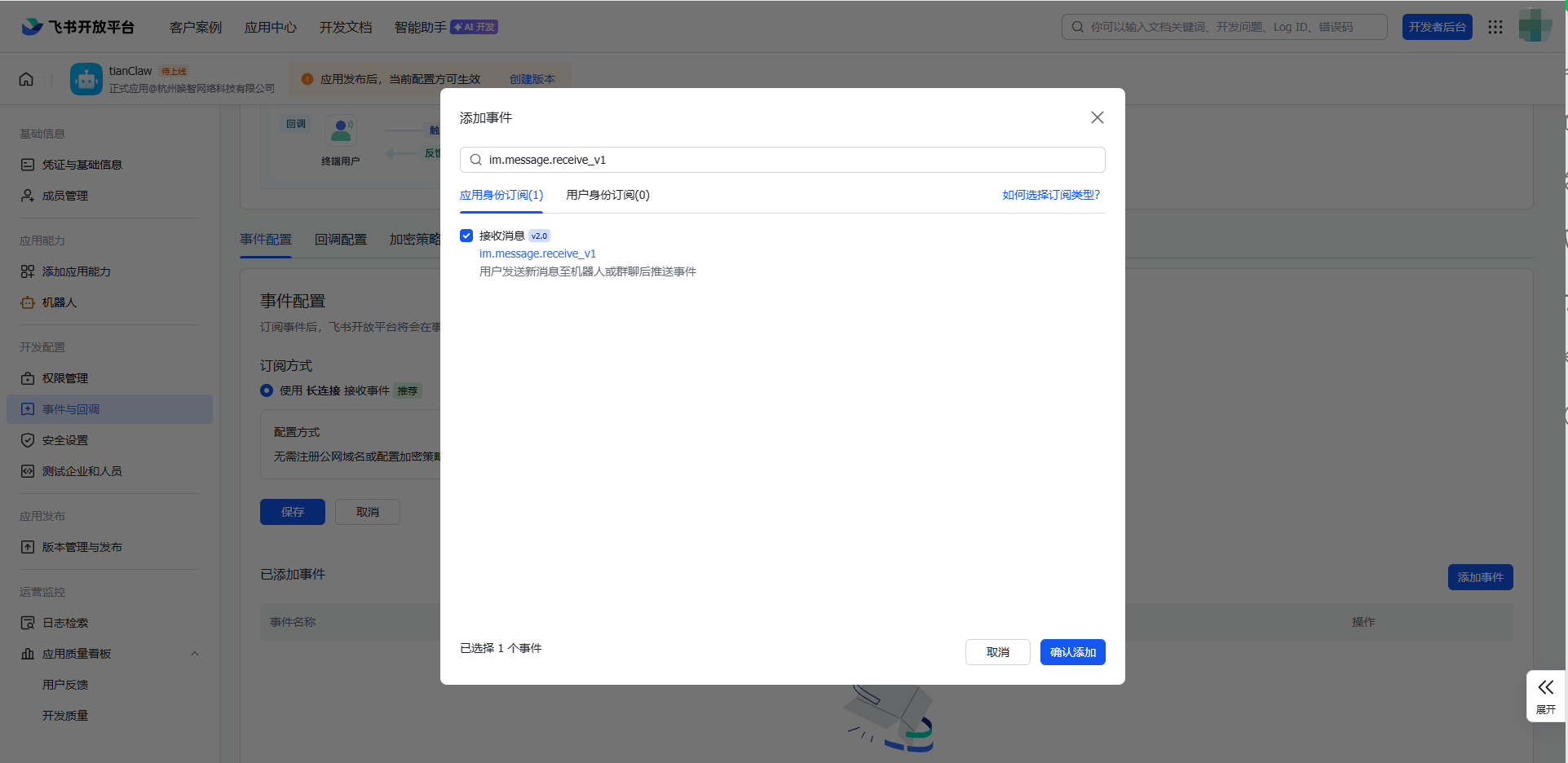 *메시지 수신 이벤트 추가*
## 6단계: 버전 생성 및 게시
1. 왼쪽 메뉴의 **버전 관리 및 릴리스** 클릭
2. **버전 생성** 클릭
3. 버전 번호와 업데이트 내용 입력
4. 심사에 제출하고 관리자 승인 대기
*메시지 수신 이벤트 추가*
## 6단계: 버전 생성 및 게시
1. 왼쪽 메뉴의 **버전 관리 및 릴리스** 클릭
2. **버전 생성** 클릭
3. 버전 번호와 업데이트 내용 입력
4. 심사에 제출하고 관리자 승인 대기
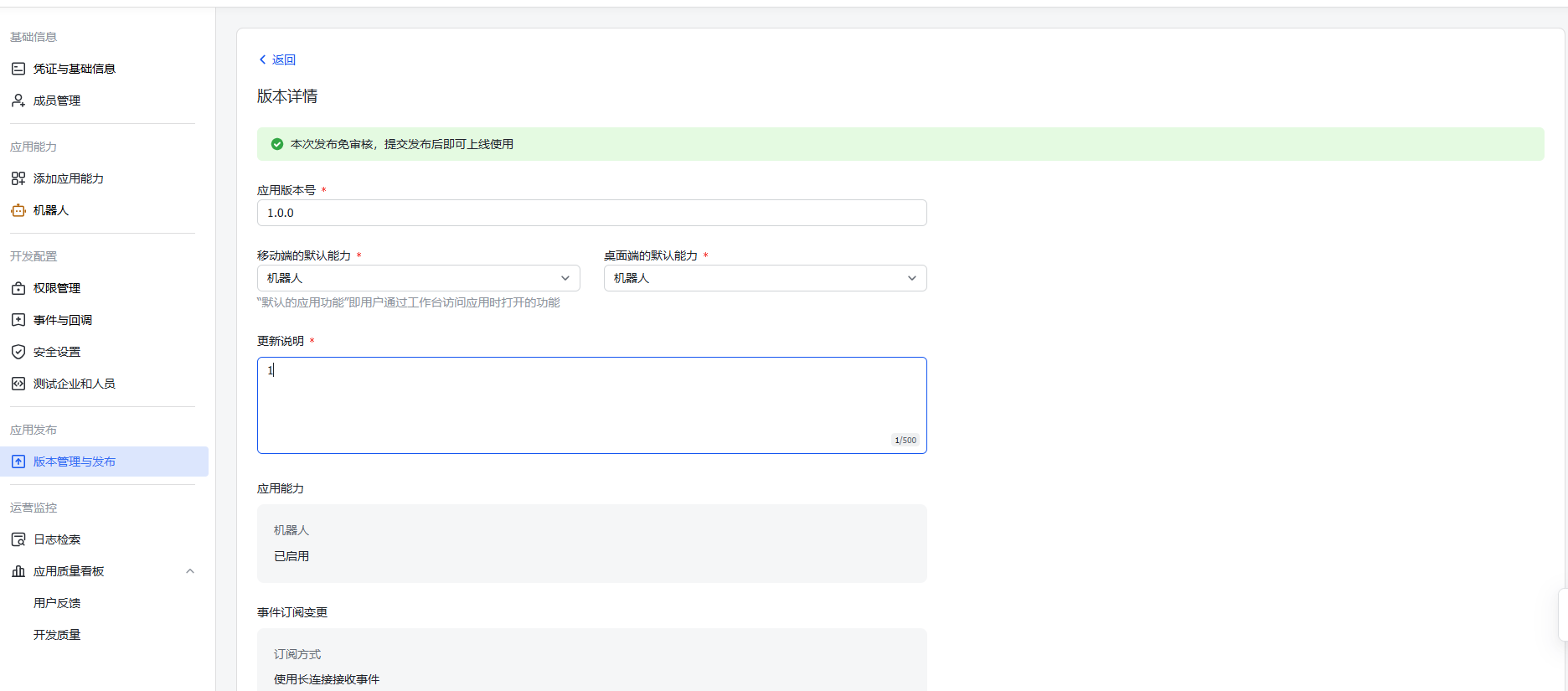 *버전 생성 및 게시 신청*
**중요:** 권한이나 이벤트 구독을 변경할 때마다 새 버전을 생성하고 재게시해야 변경 사항이 적용됩니다.
## 7단계: 페어링 코드 연결
앱이 승인되고 게시된 후:
1. Feishu에서 봇 이름 검색
2. 아무 메시지 전송 (예: "안녕하세요")
3. 봇이 **8자리 페어링 코드** (예: `DFE62DTD`)로 응답
*버전 생성 및 게시 신청*
**중요:** 권한이나 이벤트 구독을 변경할 때마다 새 버전을 생성하고 재게시해야 변경 사항이 적용됩니다.
## 7단계: 페어링 코드 연결
앱이 승인되고 게시된 후:
1. Feishu에서 봇 이름 검색
2. 아무 메시지 전송 (예: "안녕하세요")
3. 봇이 **8자리 페어링 코드** (예: `DFE62DTD`)로 응답
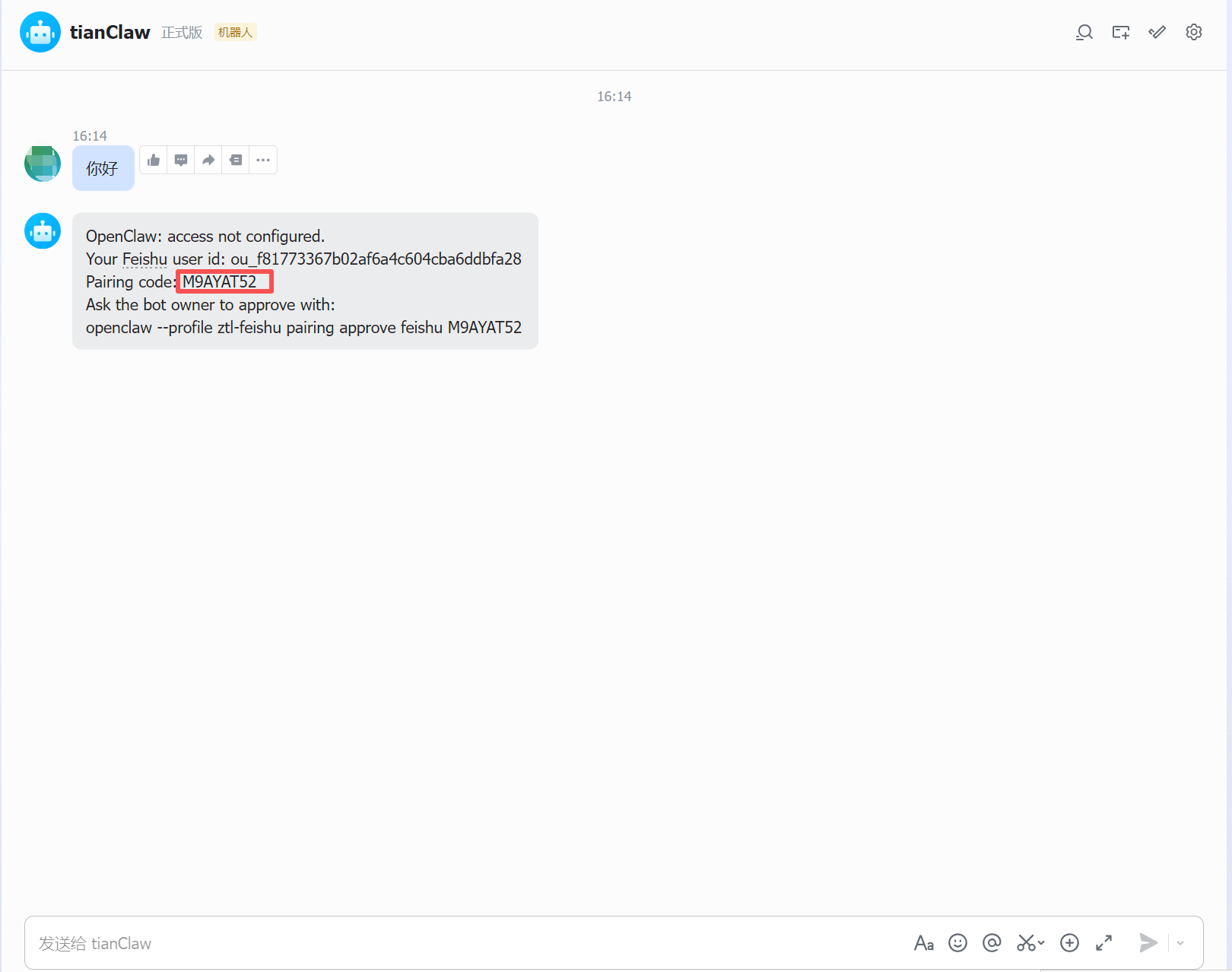 *봇이 응답한 페어링 코드*
4. Manager의 새 인스턴스 마법사로 돌아가 "**페어링 코드 입력**" 단계에서 코드를 입력하고 "**승인**" 클릭
*봇이 응답한 페어링 코드*
4. Manager의 새 인스턴스 마법사로 돌아가 "**페어링 코드 입력**" 단계에서 코드를 입력하고 "**승인**" 클릭
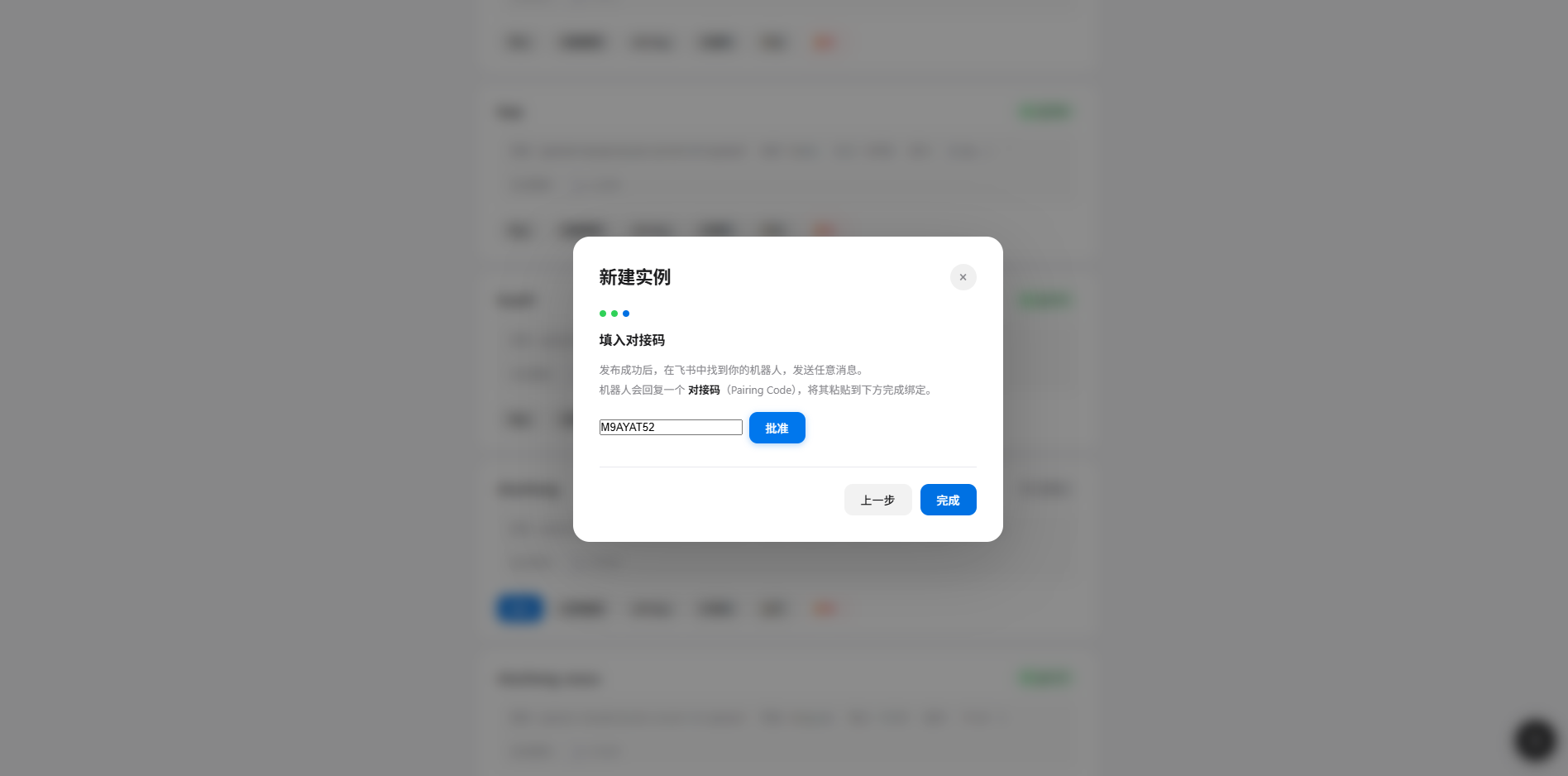 *마법사에서 페어링 코드를 입력하고 승인*
5. 코드가 승인되면 "**완료**" 클릭
*마법사에서 페어링 코드를 입력하고 승인*
5. 코드가 승인되면 "**완료**" 클릭
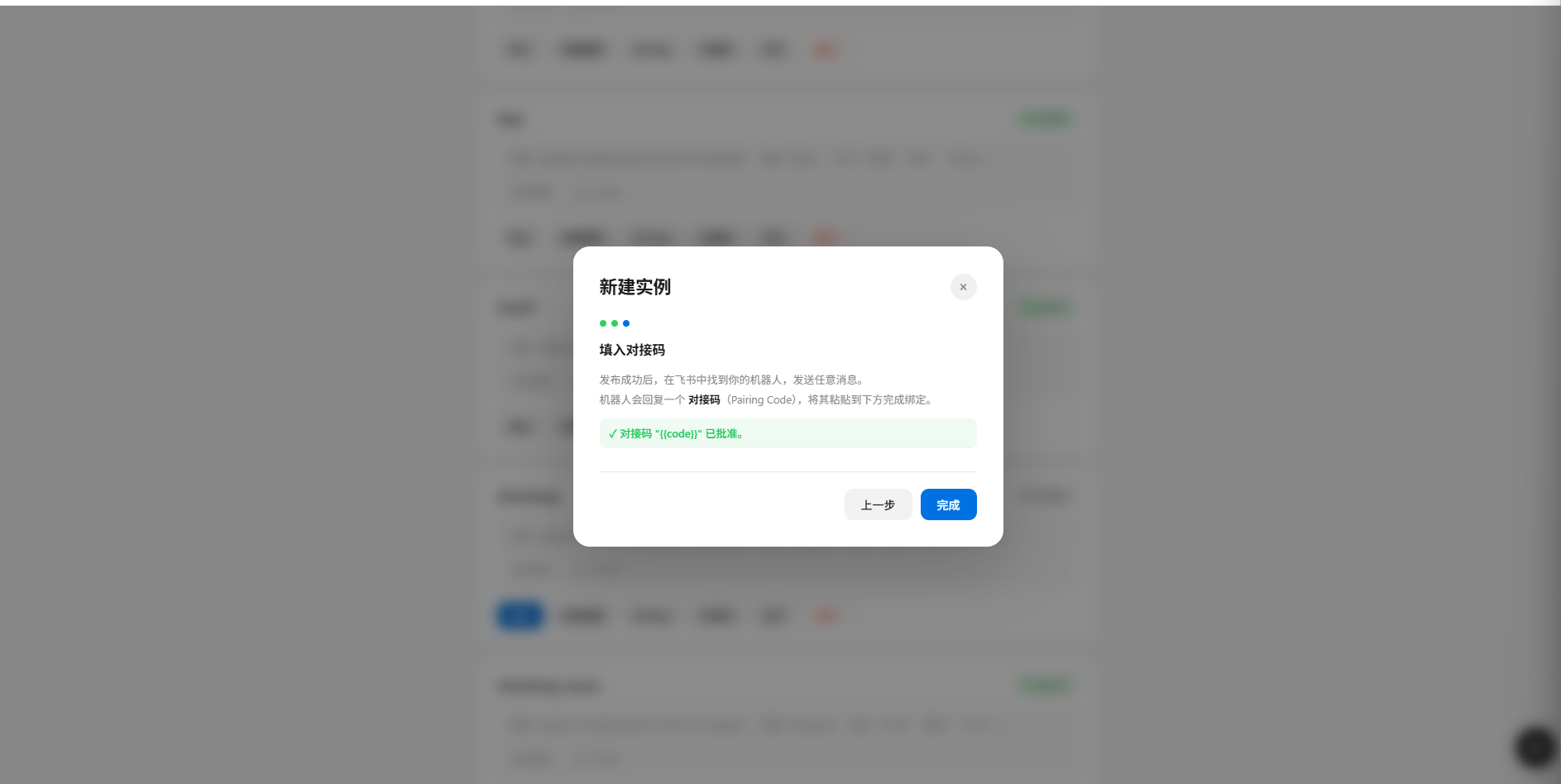 *페어링 코드 승인 성공, 완료 클릭*
6. Feishu로 돌아가 다시 메시지를 보내면 봇이 AI 생성 콘텐츠로 응답
*페어링 코드 승인 성공, 완료 클릭*
6. Feishu로 돌아가 다시 메시지를 보내면 봇이 AI 생성 콘텐츠로 응답
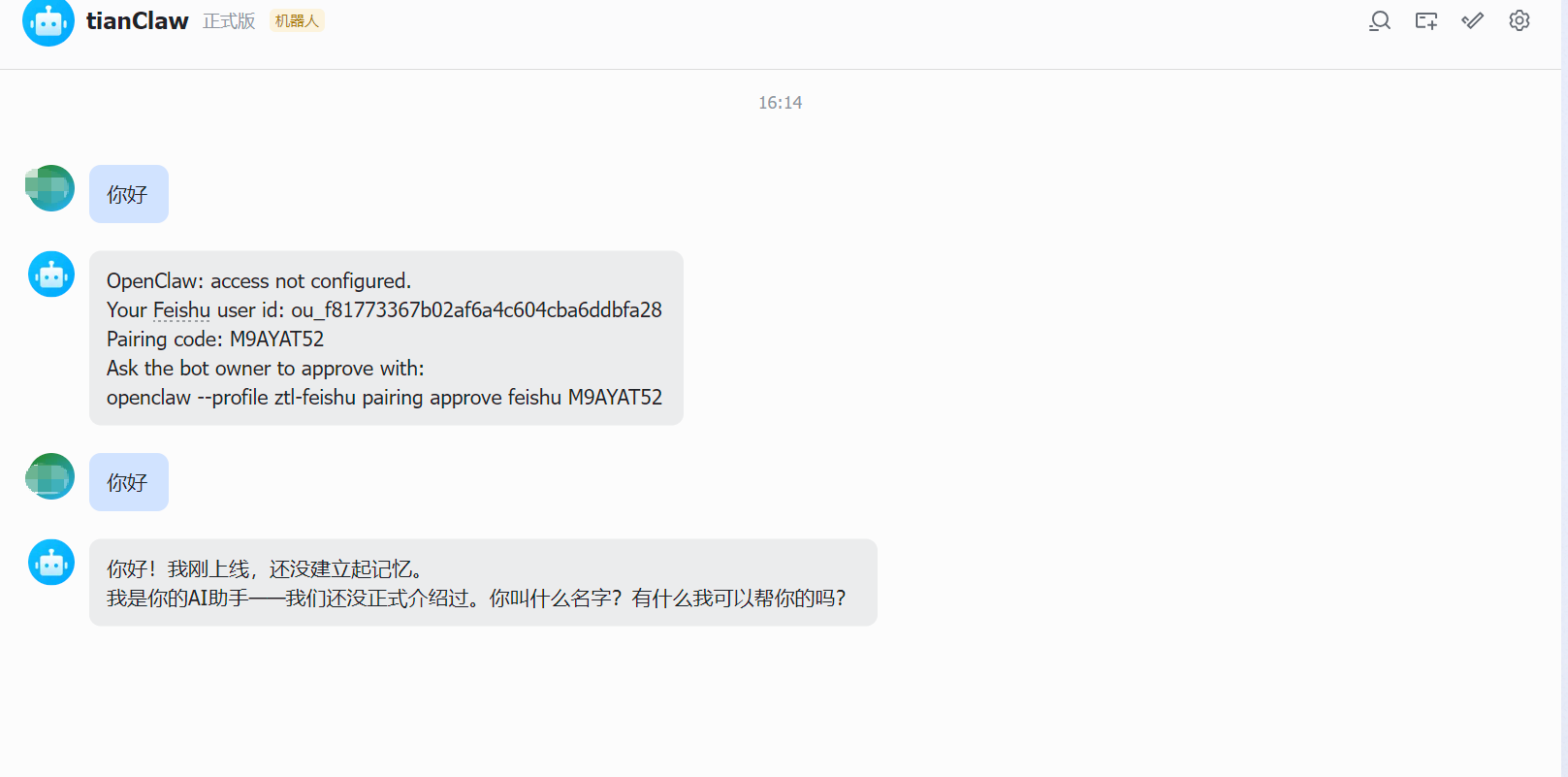 *연결 성공 후 AI 봇과의 정상 대화*
## 자주 묻는 질문
### Q1: 봇이 메시지에 응답하지 않나요?
**해결 방법:**
1. 이벤트 구독에 `im.message.receive_v1`이 추가되어 있는지 확인
2. 구독 방식이 "**롱 커넥션**" (Webhook이 아닌)인지 확인
3. 새 버전을 생성하고 게시했으며 승인이 통과되었는지 확인
4. Manager에서 인스턴스 상태가 "**실행 중**"인지 확인
### Q2: 권한 부족 오류가 발생하나요?
**해결 방법:**
1. 모든 권한이 활성화되어 있는지 확인 (2단계 참조)
2. 권한 변경 후 새 버전을 생성하고 재게시해야 합니다
3. 관리자 승인을 기다리세요
### Q3: 페어링 코드 승인에 실패했나요?
**해결 방법:**
* Gateway가 실행 중인지 확인
* 페어링 코드는 대소문자를 구분합니다, 신중하게 확인하세요
* 코드는 Gateway 재시작 후 무효화됩니다, 사용자에게 새 메시지를 보내도록 안내하세요
***
Manager 설치, 배포 및 인스턴스 관리 완전 가이드 확인
*연결 성공 후 AI 봇과의 정상 대화*
## 자주 묻는 질문
### Q1: 봇이 메시지에 응답하지 않나요?
**해결 방법:**
1. 이벤트 구독에 `im.message.receive_v1`이 추가되어 있는지 확인
2. 구독 방식이 "**롱 커넥션**" (Webhook이 아닌)인지 확인
3. 새 버전을 생성하고 게시했으며 승인이 통과되었는지 확인
4. Manager에서 인스턴스 상태가 "**실행 중**"인지 확인
### Q2: 권한 부족 오류가 발생하나요?
**해결 방법:**
1. 모든 권한이 활성화되어 있는지 확인 (2단계 참조)
2. 권한 변경 후 새 버전을 생성하고 재게시해야 합니다
3. 관리자 승인을 기다리세요
### Q3: 페어링 코드 승인에 실패했나요?
**해결 방법:**
* Gateway가 실행 중인지 확인
* 페어링 코드는 대소문자를 구분합니다, 신중하게 확인하세요
* 코드는 Gateway 재시작 후 무효화됩니다, 사용자에게 새 메시지를 보내도록 안내하세요
***
Manager 설치, 배포 및 인스턴스 관리 완전 가이드 확인