> ## Documentation Index
> Fetch the complete documentation index at: https://docs.elkapi.com/llms.txt
> Use this file to discover all available pages before exploring further.
# ChatBox에서 ElkAPI 사용하기
> ChatBox 데스크톱 클라이언트에서 ElkAPI API 서비스를 구성하고 사용하는 방법에 대한 상세 가이드입니다. 이 가이드는 ChatBox에서 ElkAPI API를 구성하여 풍부한 AI 모델 리소스에 액세스하는 방법을 설명합니다.
## 준비 사항
시작하기 전에 다음을 확인하세요:
1. **ChatBox가 설치되어 있음**\
[ChatBox GitHub](https://github.com/Bin-Huang/chatbox)에서 운영 체제에 적합한 버전을 다운로드하여 설치하거나 [ChatBox 공식 웹사이트](https://chatboxai.app/)를 방문하세요
2. **ElkAPI API 키 획득**\
[ElkAPI 콘솔](https://api.elkapi.com/keys)에 로그인하여 API 키(`sk-`로 시작)를 획득하세요
**팁:** ElkAPI 계정이 없는 경우, 먼저 [ElkAPI](https://api.elkapi.com)에서 등록하고 API 키를 획득하세요.
## 1단계: ChatBox 실행 및 구성 시작
ChatBox를 처음 실행하거나 새 AI 제공업체를 추가할 때:
1. ChatBox 애플리케이션을 실행합니다
2. 처음 사용하는 경우 구성 마법사가 자동으로 나타납니다
3. **"자신의 API Key 또는 로컬 모델 사용"** 버튼을 클릭합니다
4. 이미 구성된 경우 왼쪽 하단의 **⚙️ 설정** 아이콘을 클릭하거나 단축키 `Ctrl+,` (Windows/Linux) / `Cmd+,` (macOS)를 사용합니다
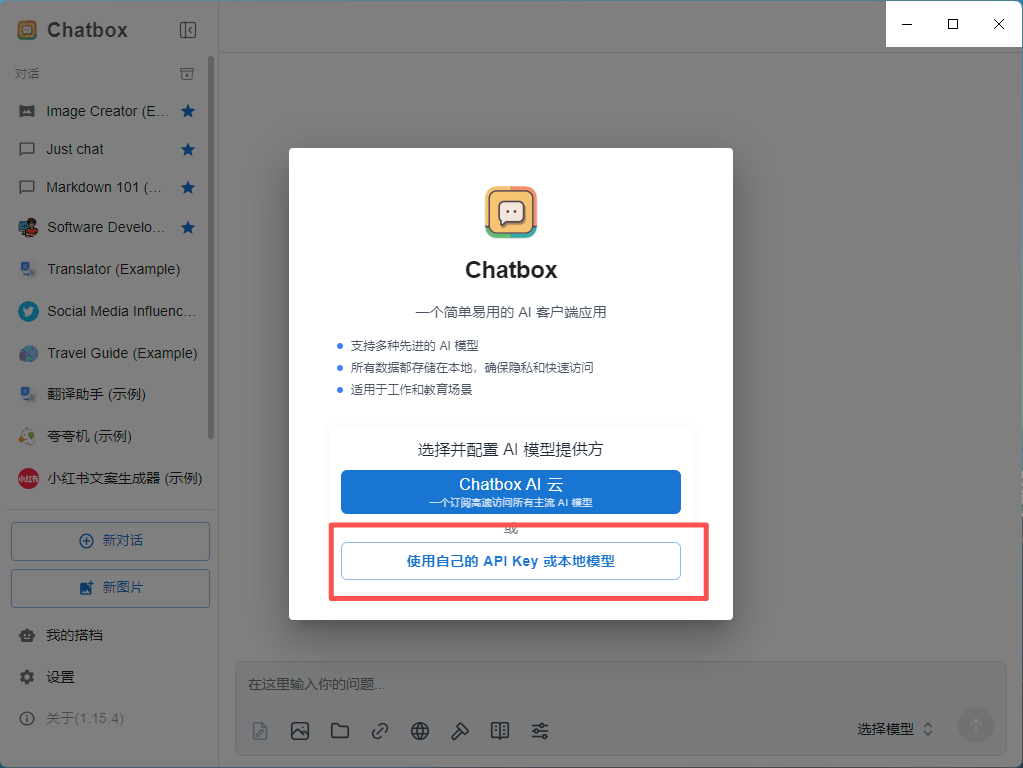 *ChatBox 구성 마법사, 자신의 API Key 사용 선택*
## 2단계: ElkAPI API 구성
### 2.1 AI 모델 제공업체 선택
설정 페이지에서:
1. **AI Provider** 설정을 찾습니다
2. 드롭다운 메뉴에서 **OpenAI API**(GPT 시리즈 모델용)、**Claude API**(Claude 시리즈 모델용)、또는 **Gemini API**(Gemini 시리즈 모델용)를 선택합니다
*ChatBox 구성 마법사, 자신의 API Key 사용 선택*
## 2단계: ElkAPI API 구성
### 2.1 AI 모델 제공업체 선택
설정 페이지에서:
1. **AI Provider** 설정을 찾습니다
2. 드롭다운 메뉴에서 **OpenAI API**(GPT 시리즈 모델용)、**Claude API**(Claude 시리즈 모델용)、또는 **Gemini API**(Gemini 시리즈 모델용)를 선택합니다
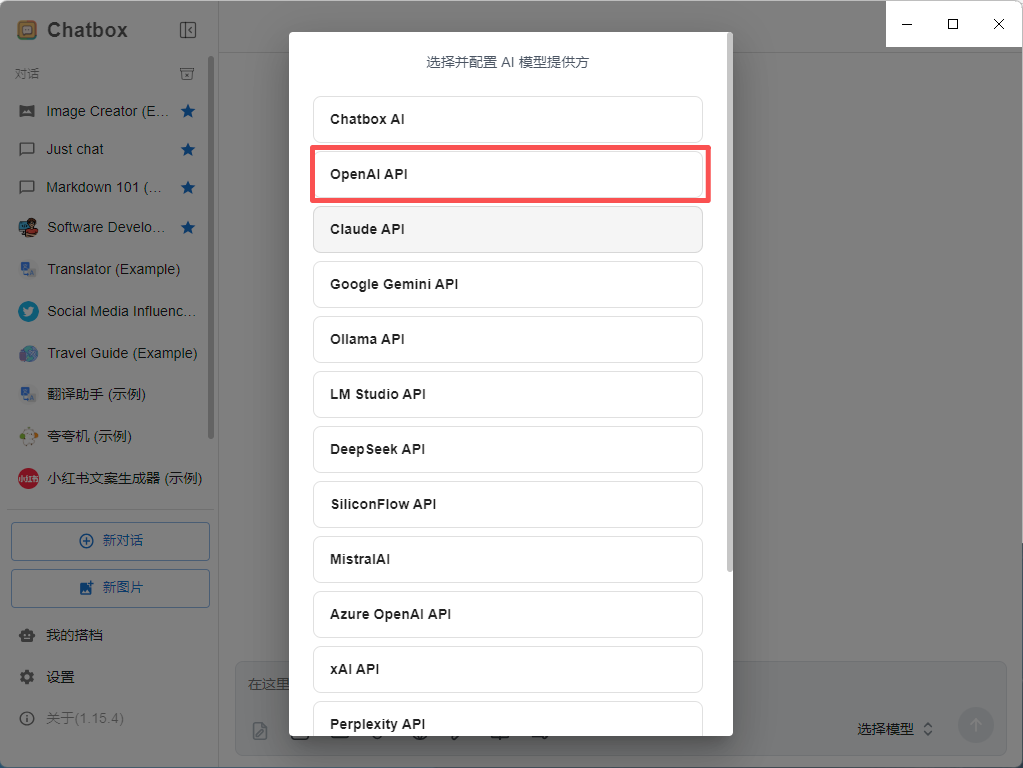 *ChatBox 설정 페이지, 제공업체로 OpenAI API 선택*
### 2.2 API 정보 구성
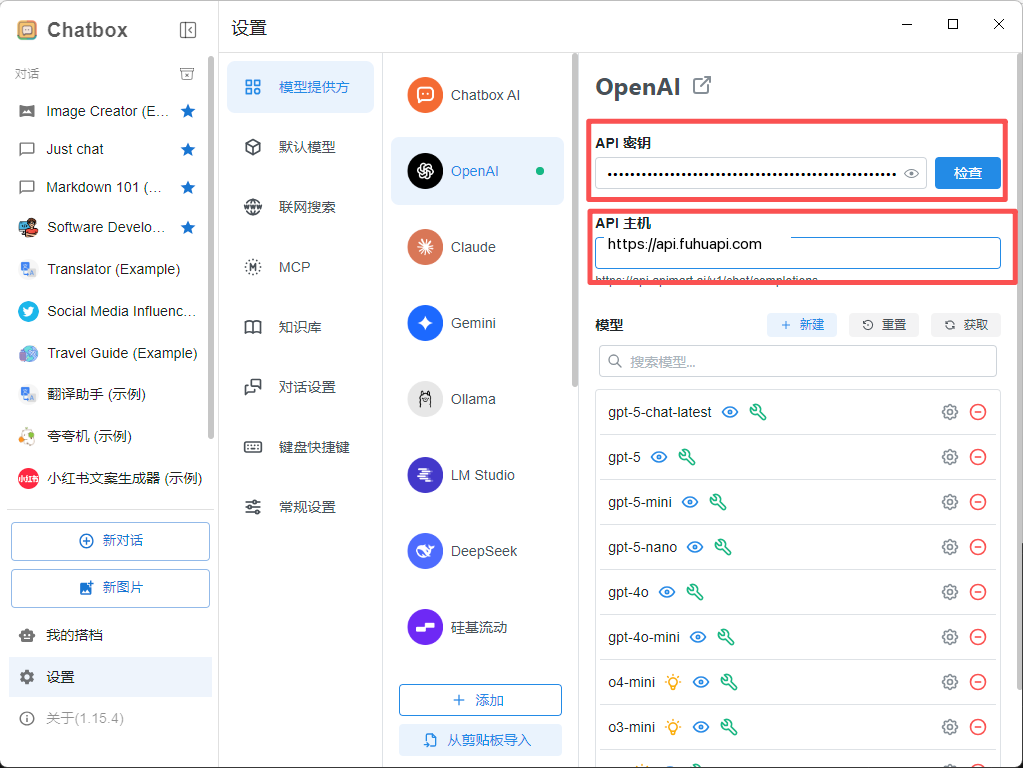
OpenAI API를 선택한 후 다음 구성을 입력합니다:
| 필드 | 값 |
| ------------------------------ | -------------------------------- |
| **API Key** | ElkAPI API 키 (`sk-xxxxxxxxxxxx`) |
| **API Host** 또는 **API Domain** | `https://api.elkapi.com` |
*ChatBox 설정 페이지, 제공업체로 OpenAI API 선택*
### 2.2 API 정보 구성
OpenAI API를 선택한 후 다음 구성을 입력합니다:
| 필드 | 값 |
| ------------------------------ | -------------------------------- |
| **API Key** | ElkAPI API 키 (`sk-xxxxxxxxxxxx`) |
| **API Host** 또는 **API Domain** | `https://api.elkapi.com` |
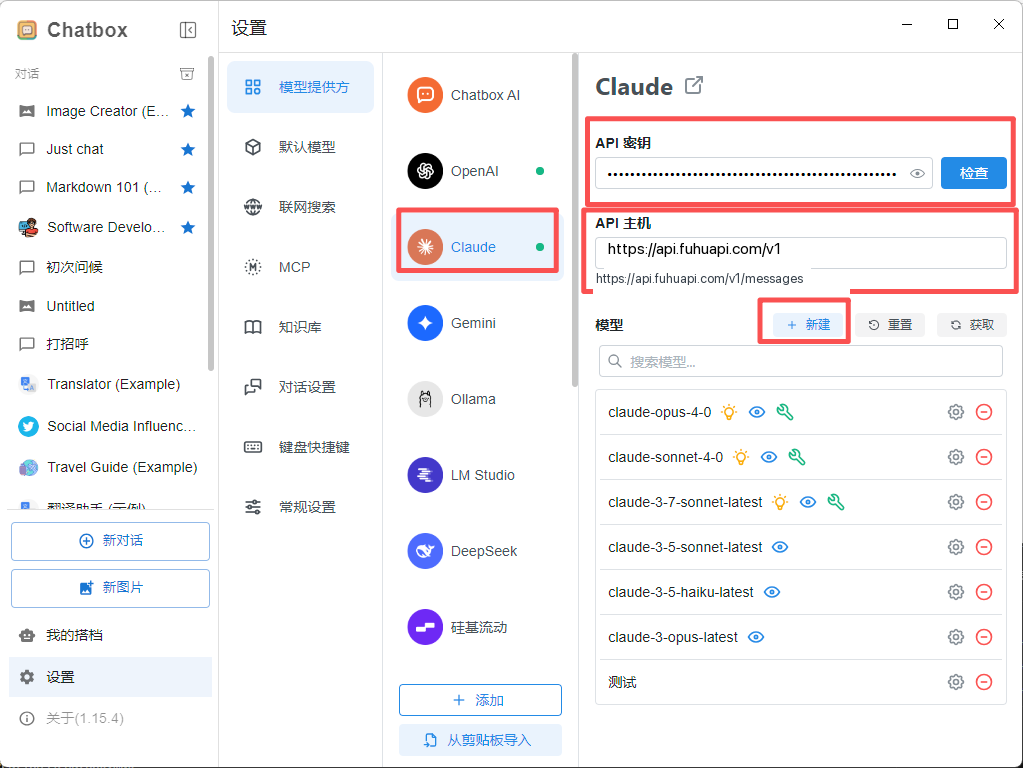
 Claude API를 선택한 후 다음 구성을 입력합니다:
| 필드 | 값 |
| ------------------------------ | -------------------------------- |
| **API Key** | ElkAPI API 키 (`sk-xxxxxxxxxxxx`) |
| **API Host** 또는 **API Domain** | `https://api.elkapi.com/v1` |
Claude API를 선택한 후 다음 구성을 입력합니다:
| 필드 | 값 |
| ------------------------------ | -------------------------------- |
| **API Key** | ElkAPI API 키 (`sk-xxxxxxxxxxxx`) |
| **API Host** 또는 **API Domain** | `https://api.elkapi.com/v1` |
 Gemini API를 선택한 후 다음 구성을 입력합니다:
| 필드 | 값 |
| ------------------------------ | -------------------------------- |
| **API Key** | ElkAPI API 키 (`sk-xxxxxxxxxxxx`) |
| **API Host** 또는 **API Domain** | `https://api.elkapi.com/` |
*ElkAPI의 API Key 및 API Host 입력*
Gemini API를 선택한 후 다음 구성을 입력합니다:
| 필드 | 값 |
| ------------------------------ | -------------------------------- |
| **API Key** | ElkAPI API 키 (`sk-xxxxxxxxxxxx`) |
| **API Host** 또는 **API Domain** | `https://api.elkapi.com/` |
*ElkAPI의 API Key 및 API Host 입력*
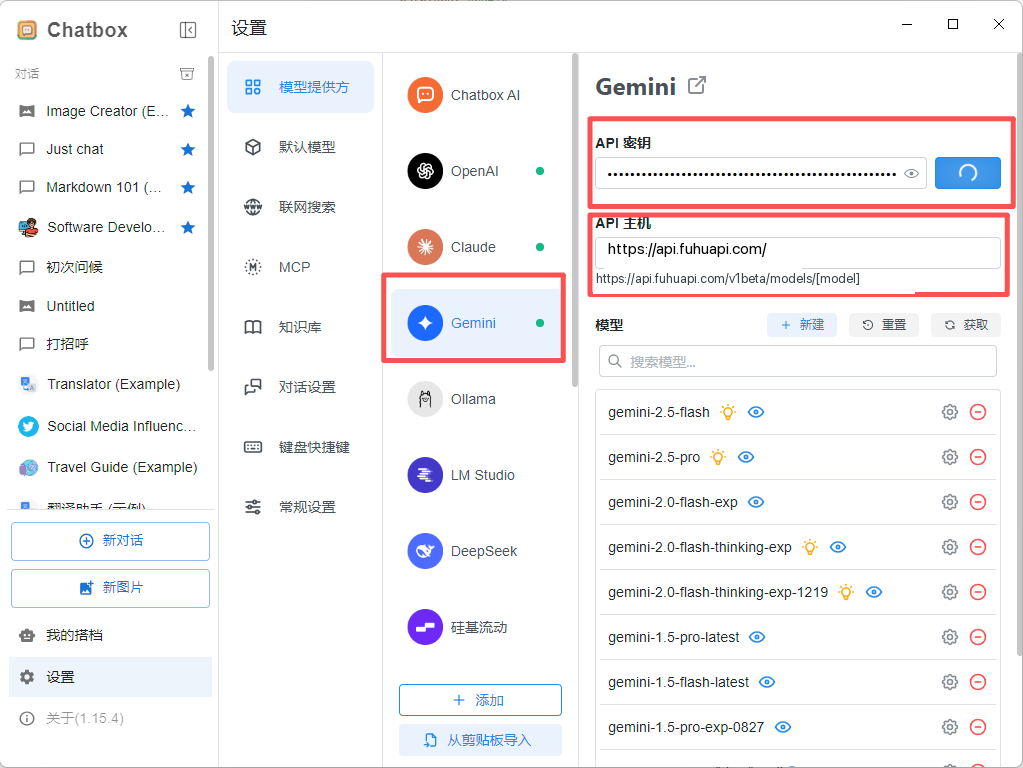 **중요:**
* OpenAI API를 사용할 때 API Host는 `https://api.elkapi.com`이어야 합니다 (`/v1` 접미사 없이)
* Claude API를 사용할 때 API Host는 `https://api.elkapi.com/v1`이어야 합니다 (`/v1` 접미사 포함)
* Gemini API를 사용할 때 API Host는 `https://api.elkapi.com/`이어야 합니다 (`/v1` 접미사 없이)
* API Key는 ElkAPI 콘솔에서 획득한 `sk-`로 시작하는 것이어야 합니다
* API 키에 충분한 잔액이 있는지 확인하세요
### 2.3 모델 선택
구성 완료 후 **Model** 드롭다운에서 사용할 모델을 선택합니다:
**권장 모델:**
| 모델명 | 모델 ID | 특징 |
| --------------------- | ------------------------------- | ----------- |
| GPT-5 | `gpt-5.5` | 최신이며 가장 강력함 |
| GPT-5.5 | `gpt-5.5` 또는 `gpt-5.5-pro` | 고품질 대화 |
| GPT-5.4 Mini | `gpt-5.4-mini` | 빠르고 경제적 |
| Claude Sonnet 4.6 | `claude-sonnet-4-6` | 코드에 탁월함 |
| Claude Opus 4.7 | `claude-sonnet-4-6` | 빠른 응답 |
| Gemini 3.1 Flash Lite | `gemini-3.1-flash-lite-preview` | 멀티모달 지원 |
**Claude 모델 사용 시 특별 지침:**
Claude 모델(`claude-sonnet-4-6` 또는 `claude-sonnet-4-6` 등)을 사용하려는 경우 다음과 같은 추가 구성이 필요합니다:
1. **Claude API 제공자로 전환**:
* 설정에서 **AI 제공자**를 **Claude API**로 변경합니다
* API Host는 `https://api.elkapi.com/v1`로 유지합니다
* API Key는 ElkAPI API 키(`sk-xxxxxxxxxxxx`)를 사용합니다
2. **또는 사용자 정의 요청 헤더 추가** (OpenAI API 제공자를 사용하는 경우):
* 일부 버전의 ChatBox는 사용자 정의 헤더 추가를 지원합니다
* 고급 설정에서 요청 헤더 추가: `anthropic-version: 2023-06-01`
**권장 방법:** GPT 시리즈 모델에는 **OpenAI API**、Claude 시리즈 모델에는 **Claude API**、Gemini 시리즈 모델에는 **Gemini API**를 사용하세요.
**중요:**
* OpenAI API를 사용할 때 API Host는 `https://api.elkapi.com`이어야 합니다 (`/v1` 접미사 없이)
* Claude API를 사용할 때 API Host는 `https://api.elkapi.com/v1`이어야 합니다 (`/v1` 접미사 포함)
* Gemini API를 사용할 때 API Host는 `https://api.elkapi.com/`이어야 합니다 (`/v1` 접미사 없이)
* API Key는 ElkAPI 콘솔에서 획득한 `sk-`로 시작하는 것이어야 합니다
* API 키에 충분한 잔액이 있는지 확인하세요
### 2.3 모델 선택
구성 완료 후 **Model** 드롭다운에서 사용할 모델을 선택합니다:
**권장 모델:**
| 모델명 | 모델 ID | 특징 |
| --------------------- | ------------------------------- | ----------- |
| GPT-5 | `gpt-5.5` | 최신이며 가장 강력함 |
| GPT-5.5 | `gpt-5.5` 또는 `gpt-5.5-pro` | 고품질 대화 |
| GPT-5.4 Mini | `gpt-5.4-mini` | 빠르고 경제적 |
| Claude Sonnet 4.6 | `claude-sonnet-4-6` | 코드에 탁월함 |
| Claude Opus 4.7 | `claude-sonnet-4-6` | 빠른 응답 |
| Gemini 3.1 Flash Lite | `gemini-3.1-flash-lite-preview` | 멀티모달 지원 |
**Claude 모델 사용 시 특별 지침:**
Claude 모델(`claude-sonnet-4-6` 또는 `claude-sonnet-4-6` 등)을 사용하려는 경우 다음과 같은 추가 구성이 필요합니다:
1. **Claude API 제공자로 전환**:
* 설정에서 **AI 제공자**를 **Claude API**로 변경합니다
* API Host는 `https://api.elkapi.com/v1`로 유지합니다
* API Key는 ElkAPI API 키(`sk-xxxxxxxxxxxx`)를 사용합니다
2. **또는 사용자 정의 요청 헤더 추가** (OpenAI API 제공자를 사용하는 경우):
* 일부 버전의 ChatBox는 사용자 정의 헤더 추가를 지원합니다
* 고급 설정에서 요청 헤더 추가: `anthropic-version: 2023-06-01`
**권장 방법:** GPT 시리즈 모델에는 **OpenAI API**、Claude 시리즈 모델에는 **Claude API**、Gemini 시리즈 모델에는 **Gemini API**를 사용하세요.
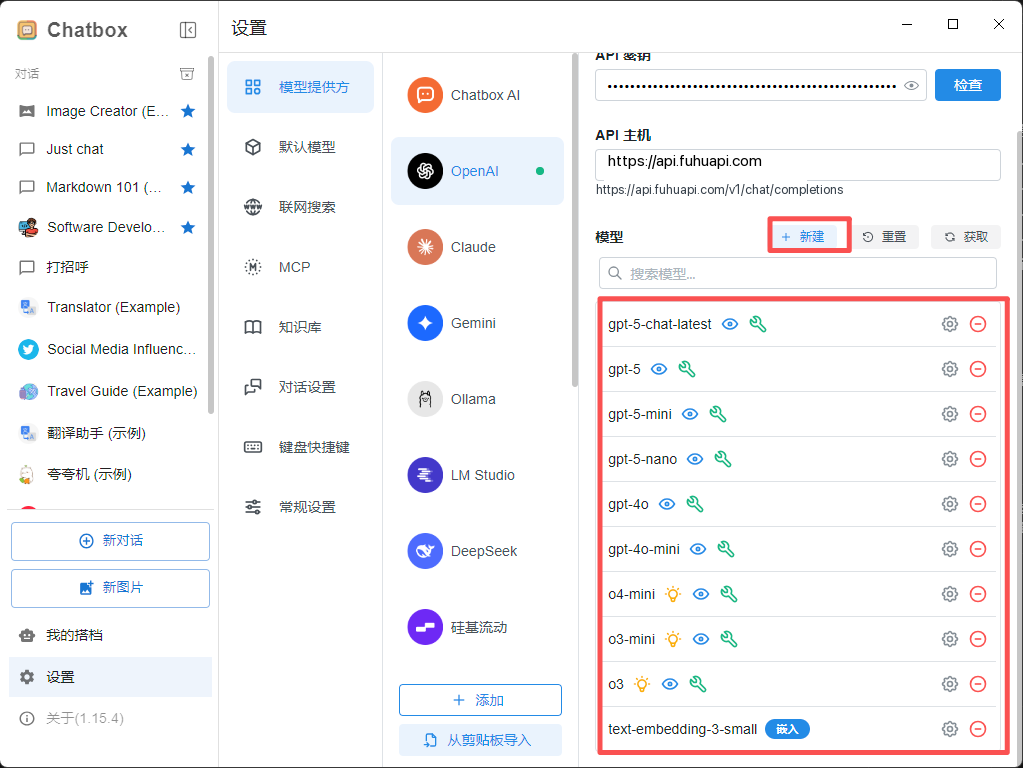 *목록에서 원하는 AI 모델 선택*
**성능 권장 사항:**
* 💰 **비용 효율적:** `gpt-5.4-mini`, `claude-sonnet-4-6`
* 🚀 **고성능:** `gpt-5.5`, `gpt-5.5-pro`, `claude-sonnet-4-6`
* ⚡ **빠른 응답:** `gemini-3.1-flash-lite-preview`, `gpt-5.4-mini`
## 3단계: 사용 시작
구성이 완료되면 ChatBox로 AI와 대화를 시작할 수 있습니다:
1. 메인 인터페이스로 돌아갑니다
2. 입력 상자에 질문이나 요구 사항을 입력합니다
3. `Enter` 키를 누르거나 전송 버튼을 클릭합니다
4. AI가 ElkAPI의 모델을 사용하여 응답을 생성합니다
*목록에서 원하는 AI 모델 선택*
**성능 권장 사항:**
* 💰 **비용 효율적:** `gpt-5.4-mini`, `claude-sonnet-4-6`
* 🚀 **고성능:** `gpt-5.5`, `gpt-5.5-pro`, `claude-sonnet-4-6`
* ⚡ **빠른 응답:** `gemini-3.1-flash-lite-preview`, `gpt-5.4-mini`
## 3단계: 사용 시작
구성이 완료되면 ChatBox로 AI와 대화를 시작할 수 있습니다:
1. 메인 인터페이스로 돌아갑니다
2. 입력 상자에 질문이나 요구 사항을 입력합니다
3. `Enter` 키를 누르거나 전송 버튼을 클릭합니다
4. AI가 ElkAPI의 모델을 사용하여 응답을 생성합니다
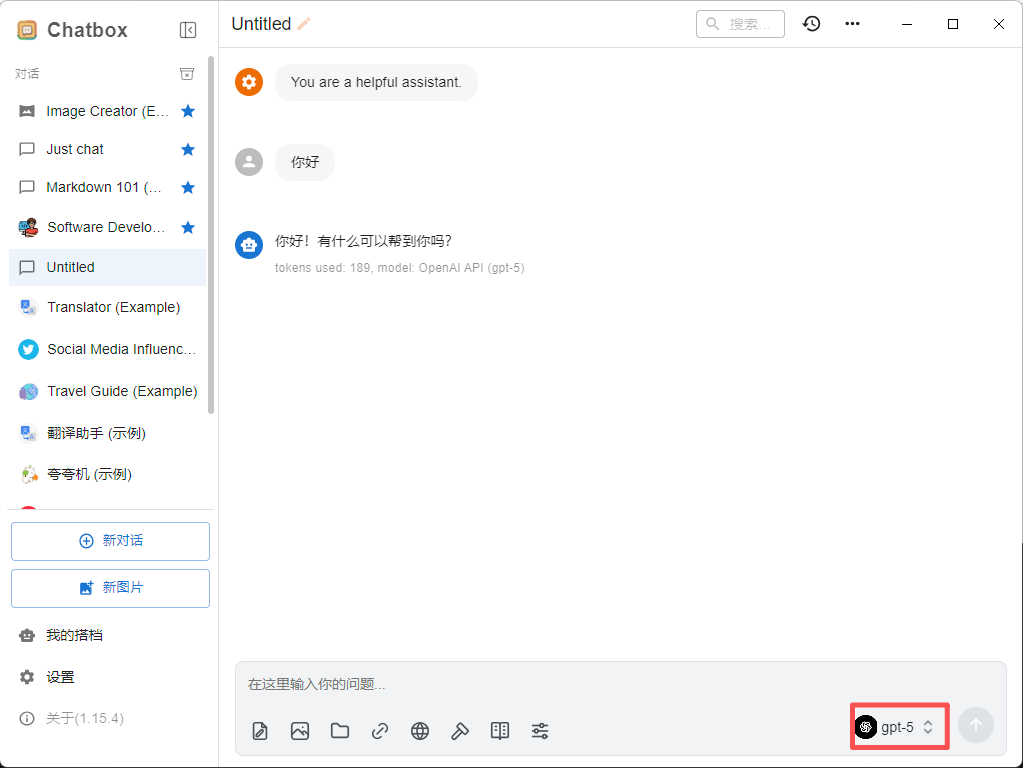 *ChatBox 채팅 인터페이스, AI와 대화 시작*
### 모델 매개변수 조정 (선택 사항)
필요에 따라 다음 매개변수를 조정할 수 있습니다:
| 매개변수 | 설명 | 권장 값 |
| --------------- | ---------- | -------------------- |
| **Temperature** | 출력 무작위성 제어 | 0.7 (창의적) / 0.3 (정확) |
| **Max Tokens** | 최대 출력 길이 | 2000-4000 |
| **Top P** | 핵 샘플링 매개변수 | 0.9 |
## 고급 기능
### 다중 세션 관리
ChatBox는 여러 대화 세션 생성을 지원합니다:
1. **새 채팅** 버튼을 클릭합니다
2. 다른 작업을 위한 독립적인 세션을 생성할 수 있습니다
3. 왼쪽 세션 목록에서 대화를 전환합니다
### 대화 저장 및 내보내기
1. 대화 세션을 마우스 오른쪽 버튼으로 클릭합니다
2. **내보내기** 옵션을 선택합니다
3. Markdown, JSON 등의 형식으로 내보낼 수 있습니다
### 프롬프트 템플릿 사용
1. 설정 메뉴에서 **Prompts** 설정을 찾습니다
2. 자주 사용하는 프롬프트 템플릿을 저장할 수 있습니다
3. 대화에서 미리 설정된 프롬프트를 빠르게 호출합니다
## FAQ
### Q1: ElkAPI 서비스에 연결할 수 없습니까?
**해결 방법:**
1. **API Host 확인**:
* `https://api.elkapi.com`인지 확인
* `/v1` 또는 다른 경로를 추가하지 마세요
2. **API Key 확인**:
* API Key가 `sk-`로 시작하는지 확인
* [ElkAPI 콘솔](https://api.elkapi.com/keys)에서 키가 유효한지 확인하세요
3. **네트워크 연결 확인**:
* `https://api.elkapi.com`에 액세스할 수 있는지 확인
* 중국 내에 있는 경우 프록시 구성이 필요할 수 있습니다
### Q2: 모델 목록에 ElkAPI 모델이 표시되지 않습니까?
**해결 방법:**
1. **모델 이름 수동 입력**:
* 모델 입력 상자에 직접 모델 ID를 입력합니다
* 예: `gpt-5.5`, `gpt-5.4-mini`, `claude-sonnet-4-6`
2. **모델 목록 새로 고침**:
* ChatBox 애플리케이션을 재시작합니다
* API 정보를 다시 구성합니다
### Q3: 대화 중 오류 메시지가 나타납니까?
**일반적인 오류 및 해결 방법:**
| 오류 메시지 | 원인 | 해결 방법 |
| --------------------------- | -------------------- | ------------------------ |
| `401 Unauthorized` | 유효하지 않거나 만료된 API Key | API Key를 다시 획득하고 구성 업데이트 |
| `429 Too Many Requests` | 요청 속도 제한 초과 | 잠시 기다린 후 재시도 |
| `500 Internal Server Error` | 임시 서버 문제 | 몇 분 기다린 후 재시도 |
| `insufficient_quota` | 계정 잔액 부족 | 콘솔에서 충전 |
### Q4: API 사용 현황 및 비용을 확인하는 방법은?
[ElkAPI 콘솔](https://api.elkapi.com)에 로그인하여 확인:
* 📊 API 호출 통계
* 💰 비용 세부 정보
* 📈 사용 추세 차트
* 🔍 상세한 요청 로그
### Q5: ChatBox는 어떤 플랫폼을 지원합니까?
ChatBox는 여러 플랫폼을 지원합니다:
* 🪟 **Windows** - Windows 10/11
* 🍎 **macOS** - macOS 10.15+
* 🐧 **Linux** - 주요 배포판
* 🌐 **Web** - 브라우저 버전
## 사용 팁
### 1. 키보드 단축키
효율성을 위해 ChatBox 키보드 단축키를 활용하세요:
| 단축키 | 기능 |
| ------------------ | ---------- |
| `Ctrl/Cmd + Enter` | 메시지 전송 |
| `Ctrl/Cmd + N` | 새 채팅 |
| `Ctrl/Cmd + K` | 대화 검색 |
| `Ctrl/Cmd + ,` | 설정 열기 |
| `Ctrl/Cmd + /` | 키보드 도움말 표시 |
### 2. 프롬프트 최적화
더 나은 응답을 위해 더 나은 프롬프트를 작성하세요:
**❌ 나쁜 프롬프트:**
```
코드 작성해줘
```
**✅ 좋은 프롬프트:**
```
다음 기능을 구현하는 Python 함수를 작성해주세요:
1. 문자열 목록을 입력으로 받습니다
2. 3자 미만의 문자열을 필터링합니다
3. 알파벳순으로 정렬된 결과를 반환합니다
자세한 주석과 사용 예제를 포함해주세요
```
### 3. 대화 기록 활용
ChatBox는 대화 기록을 저장합니다:
* AI는 현재 세션의 컨텍스트를 기억합니다
* 이전 응답을 기반으로 계속 질문할 수 있습니다
* 심도 있는 토론과 반복에 적합합니다
### 4. 모델 전환
다른 작업에 적합한 모델로 전환:
* **작문 작업** - `gpt-5.5` 또는 `claude-sonnet-4-6` 사용
* **코딩 작업** - `claude-sonnet-4-6` 사용
* **빠른 Q\&A** - `gpt-5.4-mini` 사용
* **멀티모달** - `gemini-3.1-flash-lite-preview` 사용
## 기능
ChatBox + ElkAPI를 사용하면:
* 💬 **부드러운 대화** - 더 부드러운 경험을 위한 실시간 스트리밍 출력
* 🎯 **다중 세션 관리** - 동시에 여러 독립 대화 관리
* 💾 **로컬 저장** - 개인 정보 보호를 위해 대화 기록을 로컬에 저장
* 📤 **대화 내보내기** - 여러 형식으로 내보내기 지원
* 🎨 **깔끔한 인터페이스** - 간단하고 아름다운 사용자 인터페이스
* 🔒 **오픈 소스 및 무료** - 완전한 오픈 소스이며 무료 사용
* 🌍 **크로스 플랫폼** - Windows, macOS, Linux 지원
* 🚀 **우수한 성능** - 가벼운 애플리케이션, 부드러운 실행
## 지원 및 도움말
문제가 발생한 경우:
* 📚 [ElkAPI 문서](https://docs.elkapi.com)
* 📚 [ChatBox GitHub](https://github.com/Bin-Huang/chatbox)
* 📧 기술 지원: [support@elkapi.com](mailto:support@elkapi.com)
***
지금 ElkAPI에 등록하고 API 키를 받아 ChatBox에서 AI 여정을 시작하세요!
*ChatBox 채팅 인터페이스, AI와 대화 시작*
### 모델 매개변수 조정 (선택 사항)
필요에 따라 다음 매개변수를 조정할 수 있습니다:
| 매개변수 | 설명 | 권장 값 |
| --------------- | ---------- | -------------------- |
| **Temperature** | 출력 무작위성 제어 | 0.7 (창의적) / 0.3 (정확) |
| **Max Tokens** | 최대 출력 길이 | 2000-4000 |
| **Top P** | 핵 샘플링 매개변수 | 0.9 |
## 고급 기능
### 다중 세션 관리
ChatBox는 여러 대화 세션 생성을 지원합니다:
1. **새 채팅** 버튼을 클릭합니다
2. 다른 작업을 위한 독립적인 세션을 생성할 수 있습니다
3. 왼쪽 세션 목록에서 대화를 전환합니다
### 대화 저장 및 내보내기
1. 대화 세션을 마우스 오른쪽 버튼으로 클릭합니다
2. **내보내기** 옵션을 선택합니다
3. Markdown, JSON 등의 형식으로 내보낼 수 있습니다
### 프롬프트 템플릿 사용
1. 설정 메뉴에서 **Prompts** 설정을 찾습니다
2. 자주 사용하는 프롬프트 템플릿을 저장할 수 있습니다
3. 대화에서 미리 설정된 프롬프트를 빠르게 호출합니다
## FAQ
### Q1: ElkAPI 서비스에 연결할 수 없습니까?
**해결 방법:**
1. **API Host 확인**:
* `https://api.elkapi.com`인지 확인
* `/v1` 또는 다른 경로를 추가하지 마세요
2. **API Key 확인**:
* API Key가 `sk-`로 시작하는지 확인
* [ElkAPI 콘솔](https://api.elkapi.com/keys)에서 키가 유효한지 확인하세요
3. **네트워크 연결 확인**:
* `https://api.elkapi.com`에 액세스할 수 있는지 확인
* 중국 내에 있는 경우 프록시 구성이 필요할 수 있습니다
### Q2: 모델 목록에 ElkAPI 모델이 표시되지 않습니까?
**해결 방법:**
1. **모델 이름 수동 입력**:
* 모델 입력 상자에 직접 모델 ID를 입력합니다
* 예: `gpt-5.5`, `gpt-5.4-mini`, `claude-sonnet-4-6`
2. **모델 목록 새로 고침**:
* ChatBox 애플리케이션을 재시작합니다
* API 정보를 다시 구성합니다
### Q3: 대화 중 오류 메시지가 나타납니까?
**일반적인 오류 및 해결 방법:**
| 오류 메시지 | 원인 | 해결 방법 |
| --------------------------- | -------------------- | ------------------------ |
| `401 Unauthorized` | 유효하지 않거나 만료된 API Key | API Key를 다시 획득하고 구성 업데이트 |
| `429 Too Many Requests` | 요청 속도 제한 초과 | 잠시 기다린 후 재시도 |
| `500 Internal Server Error` | 임시 서버 문제 | 몇 분 기다린 후 재시도 |
| `insufficient_quota` | 계정 잔액 부족 | 콘솔에서 충전 |
### Q4: API 사용 현황 및 비용을 확인하는 방법은?
[ElkAPI 콘솔](https://api.elkapi.com)에 로그인하여 확인:
* 📊 API 호출 통계
* 💰 비용 세부 정보
* 📈 사용 추세 차트
* 🔍 상세한 요청 로그
### Q5: ChatBox는 어떤 플랫폼을 지원합니까?
ChatBox는 여러 플랫폼을 지원합니다:
* 🪟 **Windows** - Windows 10/11
* 🍎 **macOS** - macOS 10.15+
* 🐧 **Linux** - 주요 배포판
* 🌐 **Web** - 브라우저 버전
## 사용 팁
### 1. 키보드 단축키
효율성을 위해 ChatBox 키보드 단축키를 활용하세요:
| 단축키 | 기능 |
| ------------------ | ---------- |
| `Ctrl/Cmd + Enter` | 메시지 전송 |
| `Ctrl/Cmd + N` | 새 채팅 |
| `Ctrl/Cmd + K` | 대화 검색 |
| `Ctrl/Cmd + ,` | 설정 열기 |
| `Ctrl/Cmd + /` | 키보드 도움말 표시 |
### 2. 프롬프트 최적화
더 나은 응답을 위해 더 나은 프롬프트를 작성하세요:
**❌ 나쁜 프롬프트:**
```
코드 작성해줘
```
**✅ 좋은 프롬프트:**
```
다음 기능을 구현하는 Python 함수를 작성해주세요:
1. 문자열 목록을 입력으로 받습니다
2. 3자 미만의 문자열을 필터링합니다
3. 알파벳순으로 정렬된 결과를 반환합니다
자세한 주석과 사용 예제를 포함해주세요
```
### 3. 대화 기록 활용
ChatBox는 대화 기록을 저장합니다:
* AI는 현재 세션의 컨텍스트를 기억합니다
* 이전 응답을 기반으로 계속 질문할 수 있습니다
* 심도 있는 토론과 반복에 적합합니다
### 4. 모델 전환
다른 작업에 적합한 모델로 전환:
* **작문 작업** - `gpt-5.5` 또는 `claude-sonnet-4-6` 사용
* **코딩 작업** - `claude-sonnet-4-6` 사용
* **빠른 Q\&A** - `gpt-5.4-mini` 사용
* **멀티모달** - `gemini-3.1-flash-lite-preview` 사용
## 기능
ChatBox + ElkAPI를 사용하면:
* 💬 **부드러운 대화** - 더 부드러운 경험을 위한 실시간 스트리밍 출력
* 🎯 **다중 세션 관리** - 동시에 여러 독립 대화 관리
* 💾 **로컬 저장** - 개인 정보 보호를 위해 대화 기록을 로컬에 저장
* 📤 **대화 내보내기** - 여러 형식으로 내보내기 지원
* 🎨 **깔끔한 인터페이스** - 간단하고 아름다운 사용자 인터페이스
* 🔒 **오픈 소스 및 무료** - 완전한 오픈 소스이며 무료 사용
* 🌍 **크로스 플랫폼** - Windows, macOS, Linux 지원
* 🚀 **우수한 성능** - 가벼운 애플리케이션, 부드러운 실행
## 지원 및 도움말
문제가 발생한 경우:
* 📚 [ElkAPI 문서](https://docs.elkapi.com)
* 📚 [ChatBox GitHub](https://github.com/Bin-Huang/chatbox)
* 📧 기술 지원: [support@elkapi.com](mailto:support@elkapi.com)
***
지금 ElkAPI에 등록하고 API 키를 받아 ChatBox에서 AI 여정을 시작하세요!