> ## Documentation Index
> Fetch the complete documentation index at: https://docs.elkapi.com/llms.txt
> Use this file to discover all available pages before exploring further.
# AnythingLLM에서 ElkAPI 사용하기
> AnythingLLM에서 ElkAPI API 서비스를 구성하고 사용하는 방법에 대한 자세한 가이드입니다. 이 가이드는 AnythingLLM에서 ElkAPI API를 구성하여 개인 AI 지식 베이스 및 대화 시스템을 구축하는 데 도움이 됩니다.
## 사전 준비사항
시작하기 전에 다음을 확인하세요:
1. **AnythingLLM 설치 완료**\
[공식 웹사이트](https://anythingllm.com/)에서 AnythingLLM을 다운로드하여 설치하거나 [GitHub](https://github.com/Mintplex-Labs/anything-llm)를 참조하세요
2. **ElkAPI API 키 획득**\
[ElkAPI 콘솔](https://api.elkapi.com/keys)에 로그인하여 API 키(\` 시작하는)를 받으세요
**팁:** ElkAPI 계정이 없으시면 먼저 [ElkAPI](https://api.elkapi.com)에 가입하고 API 키를 받으세요.
## 1단계: AnythingLLM 실행 및 설정 접속
### 1.1 애플리케이션 시작
1. AnythingLLM 데스크톱 애플리케이션을 실행하거나 웹 버전에 접속
2. 첫 실행 시 환영 화면이 표시됩니다
3. 왼쪽 하단의 **Open settings** 버튼(설정 버튼)을 클릭
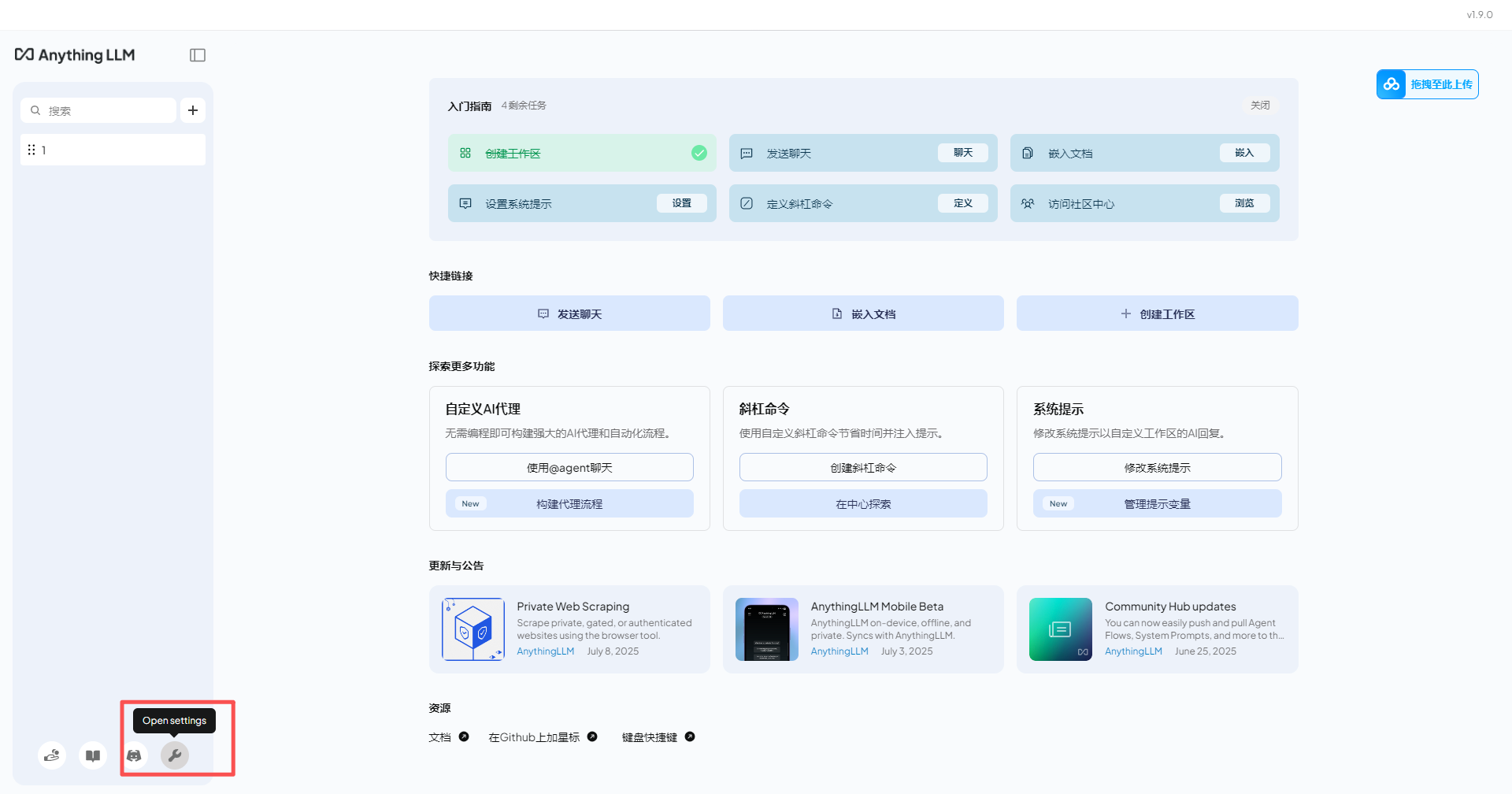 *작업 공간 목록과 설정 접근이 표시된 AnythingLLM 메인 인터페이스*
**참고:** AnythingLLM은 데스크톱 버전(Windows, macOS, Linux)과 Docker 배포를 지원합니다.
### 1.2 LLM 구성 페이지로 이동
설정 페이지에서:
1. 왼쪽 메뉴에서 **LLM Preference** 찾기
2. 클릭하여 LLM 구성 페이지로 이동
## 2단계: ElkAPI API 구성
### 2.1 LLM 제공자 선택
LLM 구성 페이지에서:
1. **LLM Provider** 드롭다운 메뉴 찾기
2. **Generic OpenAI** 선택
*작업 공간 목록과 설정 접근이 표시된 AnythingLLM 메인 인터페이스*
**참고:** AnythingLLM은 데스크톱 버전(Windows, macOS, Linux)과 Docker 배포를 지원합니다.
### 1.2 LLM 구성 페이지로 이동
설정 페이지에서:
1. 왼쪽 메뉴에서 **LLM Preference** 찾기
2. 클릭하여 LLM 구성 페이지로 이동
## 2단계: ElkAPI API 구성
### 2.1 LLM 제공자 선택
LLM 구성 페이지에서:
1. **LLM Provider** 드롭다운 메뉴 찾기
2. **Generic OpenAI** 선택
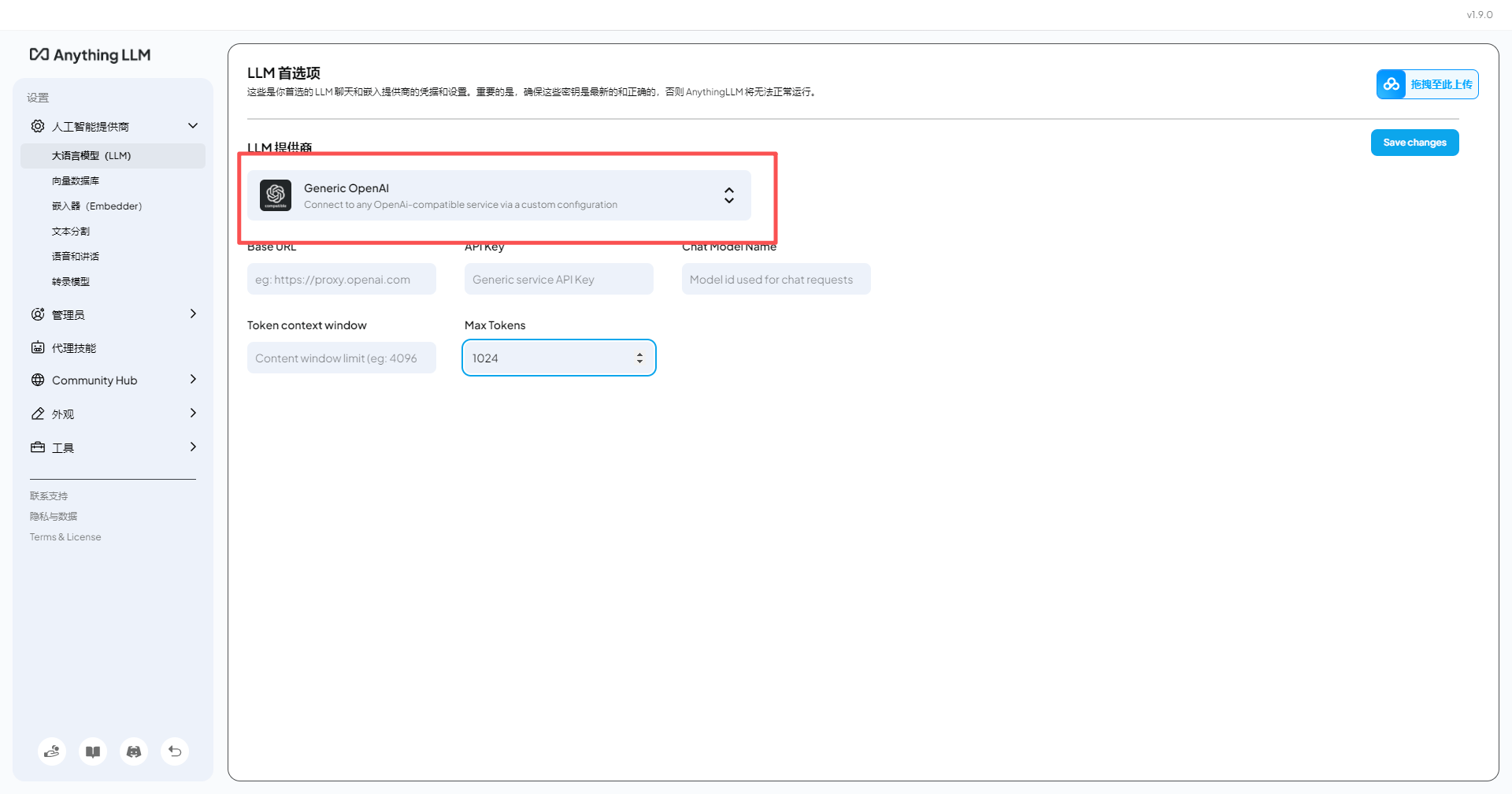 *LLM 제공자로 Generic OpenAI 선택*
**왜 Generic OpenAI인가요?** ElkAPI는 OpenAI 호환 API 인터페이스를 제공하므로 AnythingLLM에서 Generic OpenAI 제공자를 선택하면 ElkAPI 서비스를 사용할 수 있습니다.
### 2.2 API 정보 구성
Generic OpenAI를 선택한 후 다음 구성을 입력하세요:
| 필드 | 값 |
| --------------------------------- | -------------------------------- |
| **API Key** | ElkAPI API 키 (`sk-xxxxxxxxxxxx`) |
| **Base URL** 또는 **API Base Path** | `https://api.elkapi.com/v1` |
| **Chat Model** 또는 **모델 이름** | 구체적인 모델 이름 입력 (아래 추천 모델 참조) |
*LLM 제공자로 Generic OpenAI 선택*
**왜 Generic OpenAI인가요?** ElkAPI는 OpenAI 호환 API 인터페이스를 제공하므로 AnythingLLM에서 Generic OpenAI 제공자를 선택하면 ElkAPI 서비스를 사용할 수 있습니다.
### 2.2 API 정보 구성
Generic OpenAI를 선택한 후 다음 구성을 입력하세요:
| 필드 | 값 |
| --------------------------------- | -------------------------------- |
| **API Key** | ElkAPI API 키 (`sk-xxxxxxxxxxxx`) |
| **Base URL** 또는 **API Base Path** | `https://api.elkapi.com/v1` |
| **Chat Model** 또는 **모델 이름** | 구체적인 모델 이름 입력 (아래 추천 모델 참조) |
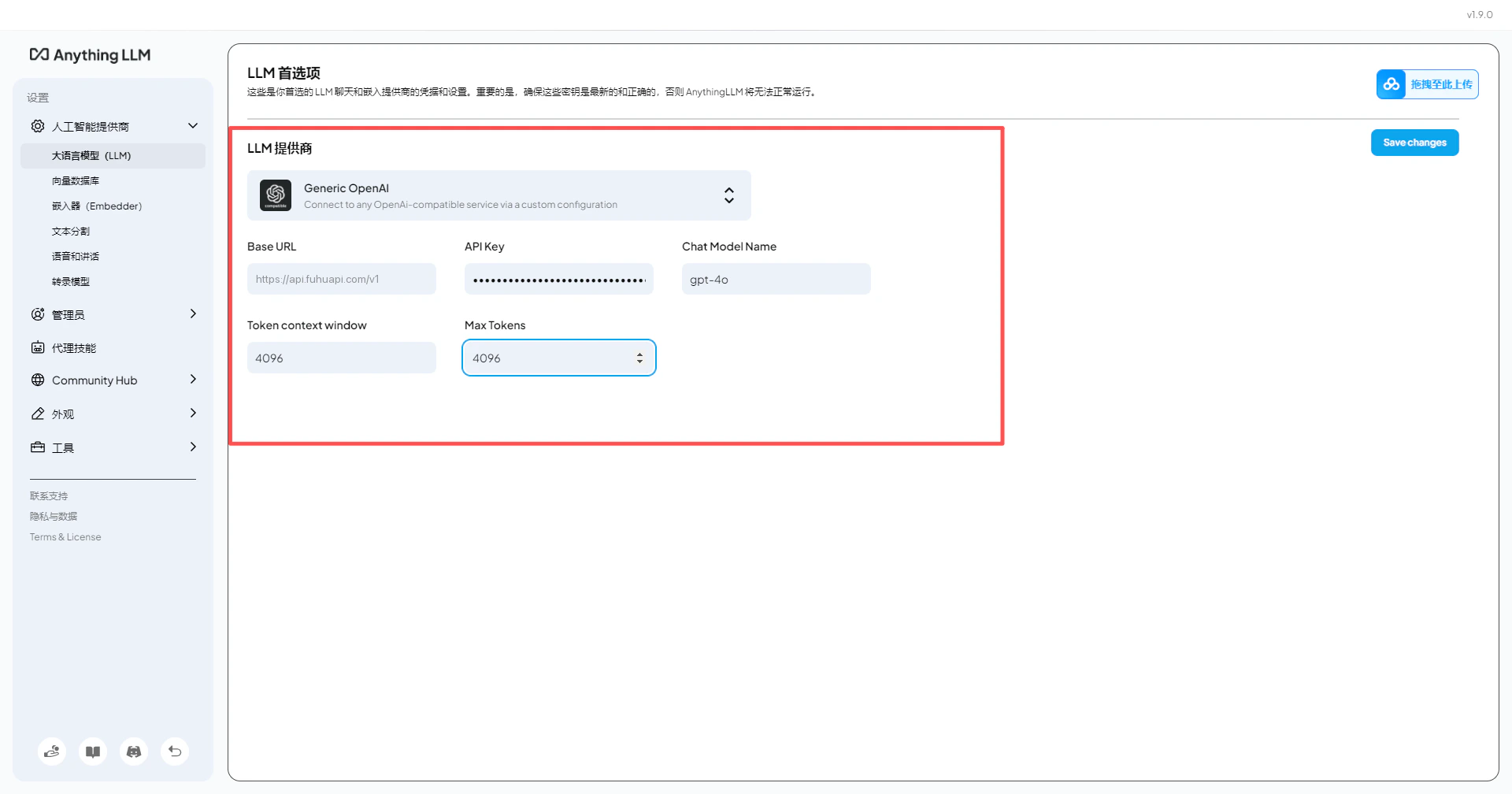 *ElkAPI API 키, Base URL 및 모델 이름 입력*
**중요:**
* Base URL에는 `/v1` 접미사가 포함되어야 합니다: `https://api.elkapi.com/v1`
* API 키는 ElkAPI 콘솔에서 받은 `sk-`로 시작해야 합니다
* 모델 이름은 정확한 모델 ID를 입력해야 합니다 (예: `gpt-5.5`, `claude-sonnet-4-6` 등)
* API 키에 충분한 잔액이 있는지 확인하세요
**추천 모델:**
| 모델 이름 | 모델 ID | 특징 |
| --------------------- | ------------------------------- | ----------- |
| GPT-5 | `gpt-5.5` | 최신이자 가장 강력함 |
| GPT-5.5 | `gpt-5.5` 또는 `gpt-5.5-pro` | 고품질 대화 |
| GPT-5.4 Mini | `gpt-5.4-mini` | 빠르고 경제적 |
| Claude Sonnet 4.6 | `claude-sonnet-4-6` | 코드와 추론에 탁월 |
| Claude Opus 4.7 | `claude-sonnet-4-6` | 빠른 응답 |
| Gemini 3.1 Flash Lite | `gemini-3.1-flash-lite-preview` | 멀티모달 지원 |
**성능 권장사항:**
* 💰 **비용 효율적:** `gpt-5.4-mini`, `claude-sonnet-4-6`
* 🚀 **고성능:** `gpt-5.5`, `gpt-5.5-pro`, `claude-sonnet-4-6`
* ⚡ **빠른 응답:** `gemini-3.1-flash-lite-preview`, `gpt-5.4-mini`
### 2.3 모델 파라미터 조정(선택사항)
필요에 따라 다음 파라미터를 조정할 수 있습니다:
| 파라미터 | 설명 | 권장 값 |
| --------------- | ---------- | ------------------ |
| **Temperature** | 출력 무작위성 제어 | 0.7(창의적) / 0.3(정확) |
| **Max Tokens** | 최대 출력 길이 | 2000-4000 |
| **Top P** | 핵 샘플링 파라미터 | 0.9 |
### 2.4 구성 저장
1. 페이지 하단의 **Save** 버튼 클릭
2. 시스템이 자동으로 연결을 테스트합니다
3. 구성이 올바르면 성공 메시지가 표시됩니다
## 3단계: 임베딩 모델 구성(선택사항)
AnythingLLM은 문서 검색 및 지식 베이스 기능을 위한 벡터 임베딩을 지원합니다.
### 3.1 임베딩 설정으로 이동
설정 페이지에서:
1. 왼쪽 메뉴에서 **Embedding Preference** 찾기
2. 클릭하여 임베딩 모델 구성 페이지로 이동
### 3.2 임베딩 모델 구성
| 필드 | 값 |
| ---------------------- | ---------------------------------------------------- |
| **Embedding Provider** | **Generic OpenAI** 선택 |
| **API Key** | ElkAPI API 키 (`sk-xxxxxxxxxxxx`) |
| **Base URL** | `https://api.elkapi.com/v1` |
| **Model** | `text-embedding-3-small` 또는 `text-embedding-3-large` |
**모델 선택 권장사항:**
* `text-embedding-3-small` - 빠르고 경제적, 대부분의 시나리오에 적합
* `text-embedding-3-large` - 더 높은 정밀도, 높은 검색 품질이 필요한 시나리오에 적합
## 4단계: 작업 공간 생성 및 문서 업로드
### 4.1 작업 공간 생성
1. 메인 인터페이스로 돌아가기
2. **+ New Workspace** 클릭
3. 작업 공간 이름 입력(예: "기술 문서 도우미", "고객 서비스 지식 베이스")
4. 생성 클릭
### 4.2 문서 업로드
AnythingLLM은 다양한 문서 형식을 지원합니다:
**지원되는 문서 유형:**
* 📄 **텍스트 문서** - .txt, .md, .pdf, .docx
* 💻 **코드 파일** - .py, .js, .java, .cpp 등
* 🌐 **웹 페이지** - URL 스크래핑을 통해
* 📊 **데이터 파일** - .csv, .json, .xml
**업로드 단계:**
1. 작업 공간 페이지에서 **Upload Documents** 클릭
2. 파일을 선택하거나 업로드 영역에 드래그 앤 드롭
3. 문서 처리가 완료될 때까지 대기
4. 문서가 자동으로 벡터화됩니다
**문서 처리:** 업로드된 문서는 자동으로 청크로 분할되고 임베딩 모델을 사용하여 벡터화되어 로컬 데이터베이스에 저장됩니다.
### 4.3 문서 관리
문서 관리 페이지에서:
1. 업로드된 모든 문서 보기
2. 불필요한 문서 삭제
3. 문서 청킹 세부정보 보기
4. 문서 메타데이터 편집
## 5단계: 대화 시작
구성이 완료되면 AnythingLLM 사용을 시작할 수 있습니다:
### 5.1 기본 대화
1. 작업 공간에서 대화 입력 상자 찾기
2. 질문이나 요청 입력
3. AI가 업로드된 문서와 ElkAPI 모델을 기반으로 응답 생성
### 5.2 지식 베이스 기능 사용
AnythingLLM은 자동으로:
1. 질문 분석
2. 업로드된 문서에서 관련 콘텐츠 검색
3. 검색된 콘텐츠와 AI 모델을 결합하여 정확한 답변 생성
**검색 효과 개선:**
* 고품질의 구조화된 문서 업로드
* 명확하고 구체적인 질문 사용
* 지식 베이스를 정기적으로 업데이트 및 유지 관리
### 5.3 작업 공간 전환
다른 프로젝트나 주제를 위해 여러 작업 공간을 생성할 수 있습니다:
1. 왼쪽 상단의 작업 공간 이름 클릭
2. 다른 작업 공간 선택하거나 새로 생성
3. 각 작업 공간에는 독립적인 문서 및 대화 기록이 있습니다
## 지원 및 도움말
문제가 발생하면:
* 📚 [ElkAPI 문서](https://docs.elkapi.com)
* 📚 [AnythingLLM 공식 문서](https://docs.anythingllm.com/)
* 📚 [AnythingLLM GitHub](https://github.com/Mintplex-Labs/anything-llm)
* 📧 기술 지원: [support@elkapi.com](mailto:support@elkapi.com)
***
지금 ElkAPI에 등록하고 API 키를 받아 AnythingLLM에서 개인 지식 베이스를 구축하세요!
*ElkAPI API 키, Base URL 및 모델 이름 입력*
**중요:**
* Base URL에는 `/v1` 접미사가 포함되어야 합니다: `https://api.elkapi.com/v1`
* API 키는 ElkAPI 콘솔에서 받은 `sk-`로 시작해야 합니다
* 모델 이름은 정확한 모델 ID를 입력해야 합니다 (예: `gpt-5.5`, `claude-sonnet-4-6` 등)
* API 키에 충분한 잔액이 있는지 확인하세요
**추천 모델:**
| 모델 이름 | 모델 ID | 특징 |
| --------------------- | ------------------------------- | ----------- |
| GPT-5 | `gpt-5.5` | 최신이자 가장 강력함 |
| GPT-5.5 | `gpt-5.5` 또는 `gpt-5.5-pro` | 고품질 대화 |
| GPT-5.4 Mini | `gpt-5.4-mini` | 빠르고 경제적 |
| Claude Sonnet 4.6 | `claude-sonnet-4-6` | 코드와 추론에 탁월 |
| Claude Opus 4.7 | `claude-sonnet-4-6` | 빠른 응답 |
| Gemini 3.1 Flash Lite | `gemini-3.1-flash-lite-preview` | 멀티모달 지원 |
**성능 권장사항:**
* 💰 **비용 효율적:** `gpt-5.4-mini`, `claude-sonnet-4-6`
* 🚀 **고성능:** `gpt-5.5`, `gpt-5.5-pro`, `claude-sonnet-4-6`
* ⚡ **빠른 응답:** `gemini-3.1-flash-lite-preview`, `gpt-5.4-mini`
### 2.3 모델 파라미터 조정(선택사항)
필요에 따라 다음 파라미터를 조정할 수 있습니다:
| 파라미터 | 설명 | 권장 값 |
| --------------- | ---------- | ------------------ |
| **Temperature** | 출력 무작위성 제어 | 0.7(창의적) / 0.3(정확) |
| **Max Tokens** | 최대 출력 길이 | 2000-4000 |
| **Top P** | 핵 샘플링 파라미터 | 0.9 |
### 2.4 구성 저장
1. 페이지 하단의 **Save** 버튼 클릭
2. 시스템이 자동으로 연결을 테스트합니다
3. 구성이 올바르면 성공 메시지가 표시됩니다
## 3단계: 임베딩 모델 구성(선택사항)
AnythingLLM은 문서 검색 및 지식 베이스 기능을 위한 벡터 임베딩을 지원합니다.
### 3.1 임베딩 설정으로 이동
설정 페이지에서:
1. 왼쪽 메뉴에서 **Embedding Preference** 찾기
2. 클릭하여 임베딩 모델 구성 페이지로 이동
### 3.2 임베딩 모델 구성
| 필드 | 값 |
| ---------------------- | ---------------------------------------------------- |
| **Embedding Provider** | **Generic OpenAI** 선택 |
| **API Key** | ElkAPI API 키 (`sk-xxxxxxxxxxxx`) |
| **Base URL** | `https://api.elkapi.com/v1` |
| **Model** | `text-embedding-3-small` 또는 `text-embedding-3-large` |
**모델 선택 권장사항:**
* `text-embedding-3-small` - 빠르고 경제적, 대부분의 시나리오에 적합
* `text-embedding-3-large` - 더 높은 정밀도, 높은 검색 품질이 필요한 시나리오에 적합
## 4단계: 작업 공간 생성 및 문서 업로드
### 4.1 작업 공간 생성
1. 메인 인터페이스로 돌아가기
2. **+ New Workspace** 클릭
3. 작업 공간 이름 입력(예: "기술 문서 도우미", "고객 서비스 지식 베이스")
4. 생성 클릭
### 4.2 문서 업로드
AnythingLLM은 다양한 문서 형식을 지원합니다:
**지원되는 문서 유형:**
* 📄 **텍스트 문서** - .txt, .md, .pdf, .docx
* 💻 **코드 파일** - .py, .js, .java, .cpp 등
* 🌐 **웹 페이지** - URL 스크래핑을 통해
* 📊 **데이터 파일** - .csv, .json, .xml
**업로드 단계:**
1. 작업 공간 페이지에서 **Upload Documents** 클릭
2. 파일을 선택하거나 업로드 영역에 드래그 앤 드롭
3. 문서 처리가 완료될 때까지 대기
4. 문서가 자동으로 벡터화됩니다
**문서 처리:** 업로드된 문서는 자동으로 청크로 분할되고 임베딩 모델을 사용하여 벡터화되어 로컬 데이터베이스에 저장됩니다.
### 4.3 문서 관리
문서 관리 페이지에서:
1. 업로드된 모든 문서 보기
2. 불필요한 문서 삭제
3. 문서 청킹 세부정보 보기
4. 문서 메타데이터 편집
## 5단계: 대화 시작
구성이 완료되면 AnythingLLM 사용을 시작할 수 있습니다:
### 5.1 기본 대화
1. 작업 공간에서 대화 입력 상자 찾기
2. 질문이나 요청 입력
3. AI가 업로드된 문서와 ElkAPI 모델을 기반으로 응답 생성
### 5.2 지식 베이스 기능 사용
AnythingLLM은 자동으로:
1. 질문 분석
2. 업로드된 문서에서 관련 콘텐츠 검색
3. 검색된 콘텐츠와 AI 모델을 결합하여 정확한 답변 생성
**검색 효과 개선:**
* 고품질의 구조화된 문서 업로드
* 명확하고 구체적인 질문 사용
* 지식 베이스를 정기적으로 업데이트 및 유지 관리
### 5.3 작업 공간 전환
다른 프로젝트나 주제를 위해 여러 작업 공간을 생성할 수 있습니다:
1. 왼쪽 상단의 작업 공간 이름 클릭
2. 다른 작업 공간 선택하거나 새로 생성
3. 각 작업 공간에는 독립적인 문서 및 대화 기록이 있습니다
## 지원 및 도움말
문제가 발생하면:
* 📚 [ElkAPI 문서](https://docs.elkapi.com)
* 📚 [AnythingLLM 공식 문서](https://docs.anythingllm.com/)
* 📚 [AnythingLLM GitHub](https://github.com/Mintplex-Labs/anything-llm)
* 📧 기술 지원: [support@elkapi.com](mailto:support@elkapi.com)
***
지금 ElkAPI에 등록하고 API 키를 받아 AnythingLLM에서 개인 지식 베이스를 구축하세요!